
목차
Unit 00 · Claude Code 준비하기Unit 01 · Claude에게 yutu 설치 맡기기Unit 02 · Claude에게 Google 설정 순서 물어보기Unit 03 · (직접) YouTube Data API 켜기Unit 04 · (직접) 동의 화면(브랜딩) 채우기Unit 05 · (직접) 앱 게시(프로덕션)Unit 06 · (직접) OAuth 클라이언트 만들고 JSON 받기Unit 07 · Claude에게 채널 연결 맡기기Unit 08 · Claude Code에 상시 연결하기Unit 09 · 말로 조작 ① 영상 올리기·설명 최적화Unit 10 · 말로 조작 ② 목록 보기·재생목록 만들기Unit 11 · 말로 조작 ③ 태그 고치기와 yutu🐰 주의Unit 12 · (직접) Studio에서 할 일: 공개 전환·댓글 고정부록이 가이드를 끝내면
- 말 한 문장으로 영상을 올립니다파일 경로와 원하는 내용을 말하면 제목·설명·태그·카테고리까지 채워 업로드합니다.
- 설명글·태그 최적화를 맡깁니다검색용 설명, 자료 링크, 해시태그 정리를 Claude가 대신 쓰고 바로 반영합니다.
- 여러 채널을 한 곳에서 다룹니다채널마다 허가를 한 번 받아 두면 채널 이름만 말해 바꿔 가며 작업합니다.
- 재생목록·댓글·통계도 말로 처리합니다재생목록 정리, 댓글 확인과 답글, 영상별 조회수 표를 대화로 요청합니다.
- API로 안 되는 것을 미리 압니다비공개 고정·댓글 고정 같은 제약을 알고, Studio에서 직접 할 일만 골라 냅니다.
시작하기 전에
순서는 Claude Code 준비 → Claude에게 말로 설치 → Google 화면에서 직접 허락 → Claude에게 말로 연결 → 말로 조작입니다. 캡처의 빨간 번호와 아래 설명의 번호가 짝입니다. 「이렇게 말합니다」 상자의 문장을 Claude Code 입력창에 그대로 붙여 넣으면 됩니다.
목차
- Unit 00Claude Code 준비하기
- Unit 01Claude에게 yutu 설치 맡기기
- Unit 02Claude에게 Google 설정 순서 물어보기
- Unit 03(직접) YouTube Data API 켜기
- Unit 04(직접) 동의 화면(브랜딩) 채우기
- Unit 05(직접) 앱 게시(프로덕션)
- Unit 06(직접) OAuth 클라이언트 만들고 JSON 받기
- Unit 07Claude에게 채널 연결 맡기기
- Unit 08Claude Code에 상시 연결하기
- Unit 09말로 조작 ① 영상 올리기·설명 최적화
- Unit 10말로 조작 ② 목록 보기·재생목록 만들기
- Unit 11말로 조작 ③ 태그 고치기와 yutu🐰 주의
- Unit 12(직접) Studio에서 할 일: 공개 전환·댓글 고정
- 부록말로 시키는 명령 · 할 수 있는 것 · 막힐 때 · 할당량·감사
Claude Code: https://claude.com/claude-code · Google Cloud 콘솔: https://console.cloud.google.com · yutu: github.com/eat-pray-ai/yutu
표기 안내 — 「이렇게 말합니다」 이후의 Claude Code 화면 중 일부(설치·채널 연결·Claude Code 연결·영상 올리기·설명 최적화)는 2026년 10월 4일 실제 세팅에서 실행된 명령과 출력으로 재구성한 화면입니다. 쇼츠 목록·재생목록·태그 수정 화면은 실제 Claude Code 화면입니다. 흐림 처리는 다른 계정·채널과 클라이언트 식별 정보를 가린 것입니다. 경로의 ~ 는 내 홈 폴더입니다.
Claude Code 준비하기
이 가이드에서 터미널에 직접 입력하는 명령어는 이 단원의 두 줄(설치·시작)과, Unit 08에서 Claude Code를 다시 켤 때뿐입니다. 그다음부터는 Claude Code 입력창에 한국어 문장을 타이핑하면(이 가이드에서는 「말한다」고 부릅니다) Claude가 대신 실행합니다. Mac과 Windows 모두 됩니다. 캡처는 Mac 화면이지만 Claude에게 하는 말은 똑같고, 다른 부분은 단계마다 「Windows」로 따로 적었습니다.
Claude Code 설치하기
- Mac: Spotlight(⌘+Space)에 「터미널」을 입력해 터미널을 엽니다. 다음 한 줄을 붙여 넣고 Enter를 누릅니다. curl -fsSL https://claude.ai/install.sh | bash
- Windows: 시작 메뉴에서 「PowerShell」(또는 「터미널」)을 엽니다. 다음 한 줄을 붙여 넣고 Enter를 누릅니다. irm https://claude.ai/install.ps1 | iex
- Windows는 Git for Windows(git-scm.com/downloads/win)를 먼저 설치해 두면 Claude가 더 많은 작업을 막힘없이 처리합니다. 설치가 끝나면 터미널 창을 닫았다가 다시 엽니다.
- 로그인은 다음 단계에서 Claude Code를 처음 켤 때 진행됩니다. Windows 10(1809 이상)·11에서 동작합니다.
작업 폴더를 만들고 Claude Code 시작하기
- 같은 터미널에 다음 한 줄을 입력합니다. Mac: mkdir -p ~/youtube && cd ~/youtube && claude
- Windows(PowerShell): mkdir ~\youtube; cd ~\youtube; claude
- 홈 폴더 안에 youtube 폴더를 만들고, 그 폴더에서 Claude Code를 시작하는 명령입니다.
- 처음 실행하면 로그인 안내와 함께 브라우저가 열립니다. Claude 계정(Pro 이상 유료 요금제)으로 로그인한 뒤 터미널로 돌아옵니다.
- 다음에 다시 열 때는 Mac은 cd ~/youtube && claude, Windows는 cd ~\youtube; claude 를 입력합니다.
폴더 신뢰 확인하기
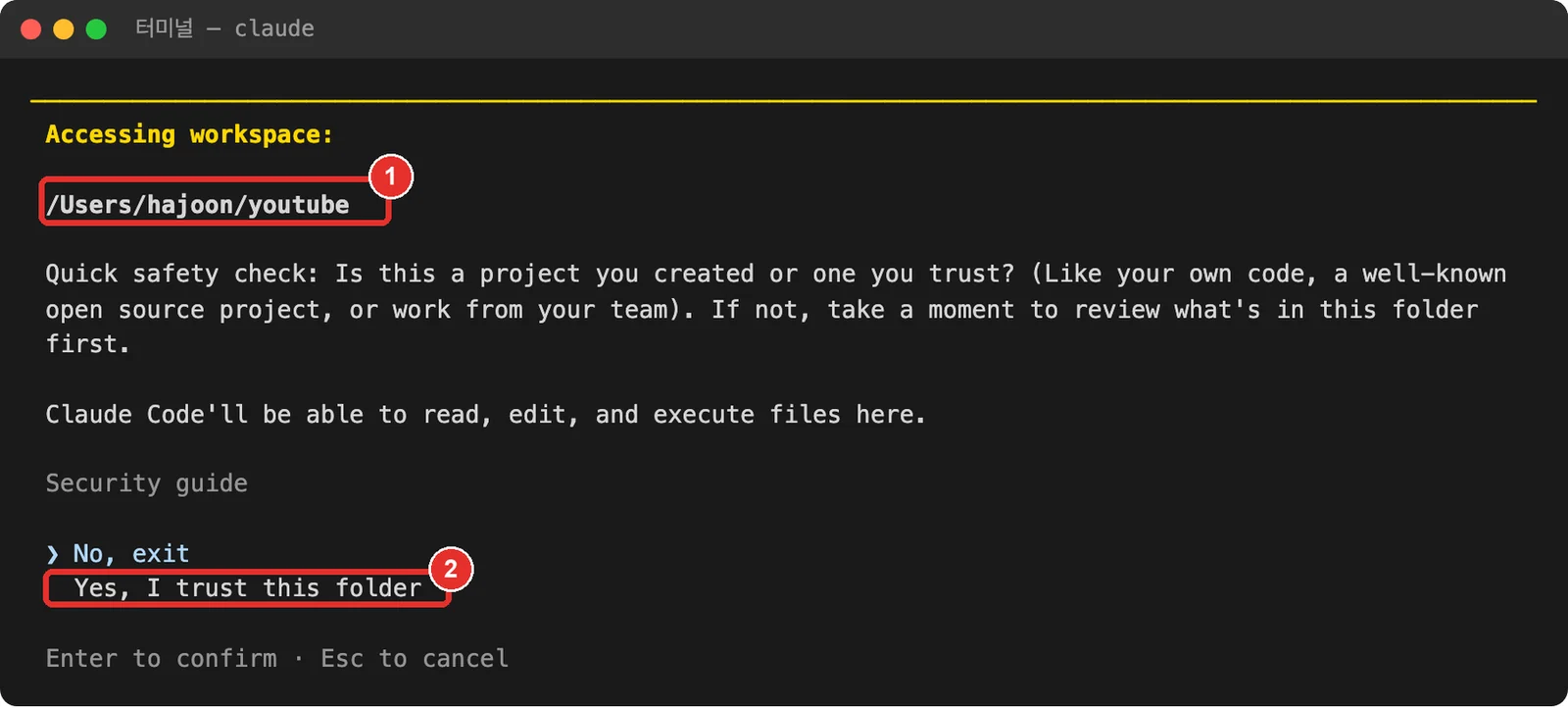
- 1방금 만든 youtube 폴더가 맞는지 확인합니다.
- 2방향키(↓)로 「Yes, I trust this folder」를 고르고 Enter를 누릅니다.
시작 화면 확인하기
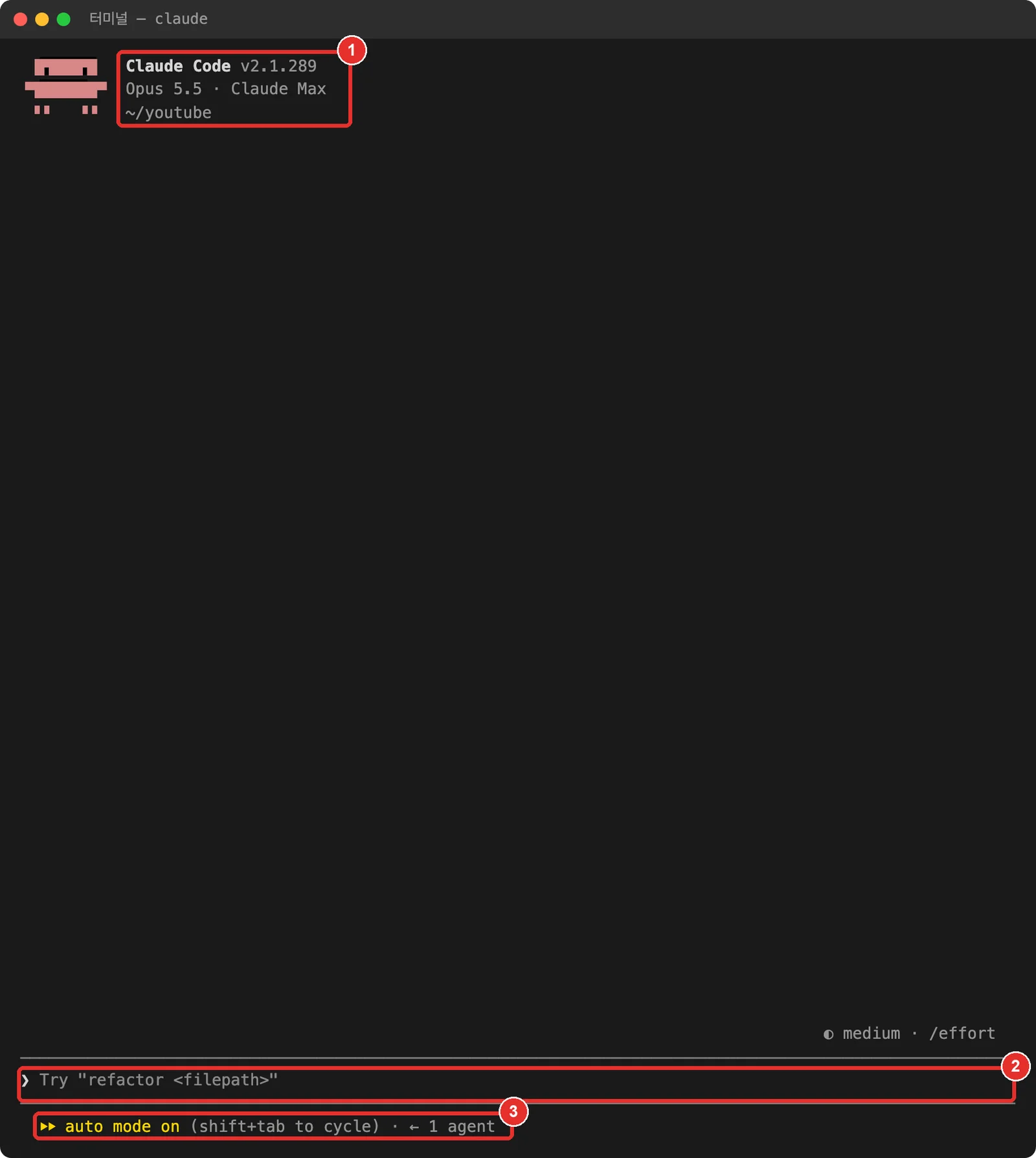
- 1Claude Code 버전과 작업 폴더(~/youtube)가 보이면 준비가 끝난 것입니다.
- 2입력창(❯)에 한국어로 원하는 일을 말하고 Enter를 누릅니다. 이 가이드의 「이렇게 말합니다」 문장을 여기에 입력합니다.
- 3Claude가 명령을 실행하기 전에 허락을 묻는 창이 뜨면 내용을 보고 「Yes」를 골라 Enter를 누릅니다. 이 캡처 아래쪽의 「auto mode on」은 저자 설정이라 여러분 화면에는 없을 수 있습니다. 없다면 허락 창이 뜨는 것이 정상입니다.
Claude에게 yutu 설치 맡기기
유튜브를 다루는 오픈소스 도구 yutu(github.com/eat-pray-ai/yutu)를 Claude에게 설치하라고 말합니다.
말로 yutu 설치하기
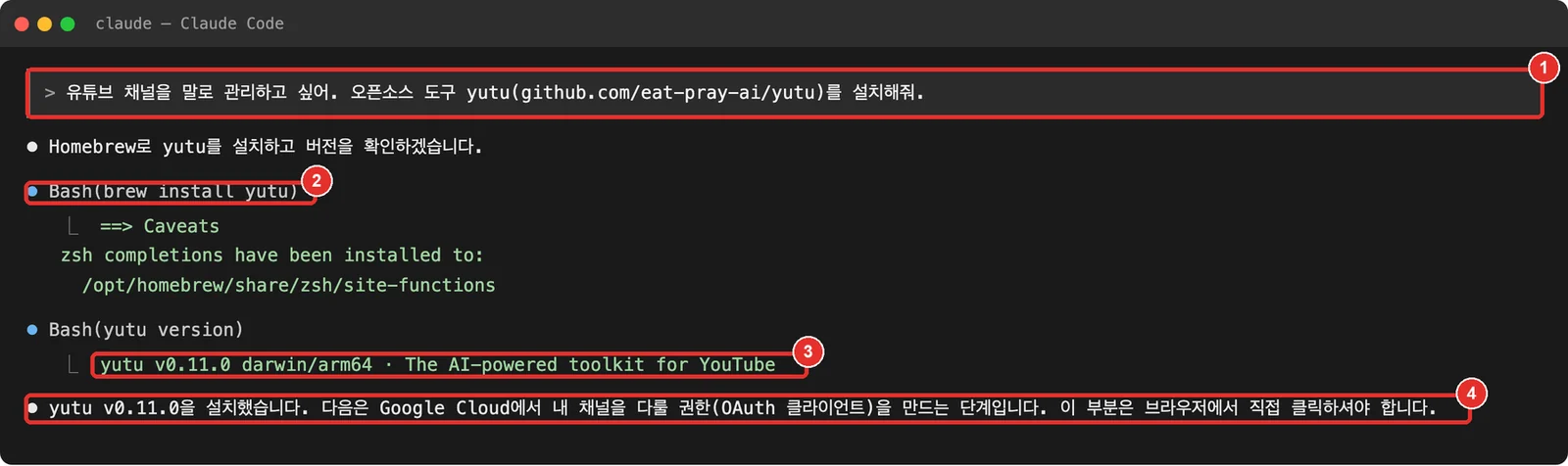
- 1입력창에 「이렇게 말합니다」 문장을 입력합니다.
- 2Claude가 yutu를 설치합니다. Mac은 Homebrew, Windows는 winget(Windows 기본 프로그램 설치 도구)을 씁니다. 화면의 명령은 Claude가 실행하는 것이라 직접 입력할 필요는 없습니다.
- 3Claude가 버전을 조회해 「yutu v0.11.0」이 설치된 것을 확인합니다.
- 4설치가 끝나면 Claude가 다음 단계(Google Cloud에서 직접 클릭하는 설정)를 알려 줍니다.
비밀번호·허용 창이 뜨면 직접 처리하기
- Mac에 Homebrew가 없으면 Claude가 설치를 진행하다 Mac 로그인 비밀번호를 물을 수 있습니다. 비밀번호는 Claude가 대신 넣을 수 없으니 이때만 터미널에 직접 입력합니다. 입력하는 동안 글자가 표시되지 않는 것이 정상입니다.
- Windows에서는 「이 앱이 디바이스를 변경하도록 허용하시겠어요?」(사용자 계정 컨트롤) 창이 뜰 수 있습니다. 내용을 확인하고 [예]를 누르면 Claude가 설치를 이어 갑니다.
Claude에게 Google 설정 순서 물어보기
채널을 다룰 권한은 Google Cloud 콘솔에서 본인이 직접 만들어야 합니다. 무엇을 눌러야 하는지 먼저 Claude에게 물어봅니다. 이어지는 03~Unit 06은 Google Cloud 콘솔에서 직접 클릭하는 구간입니다. 이 밖에 Unit 07의 브라우저 허가와 Unit 12의 Studio 작업도 직접 누릅니다.
직접 클릭할 설정 순서 받기
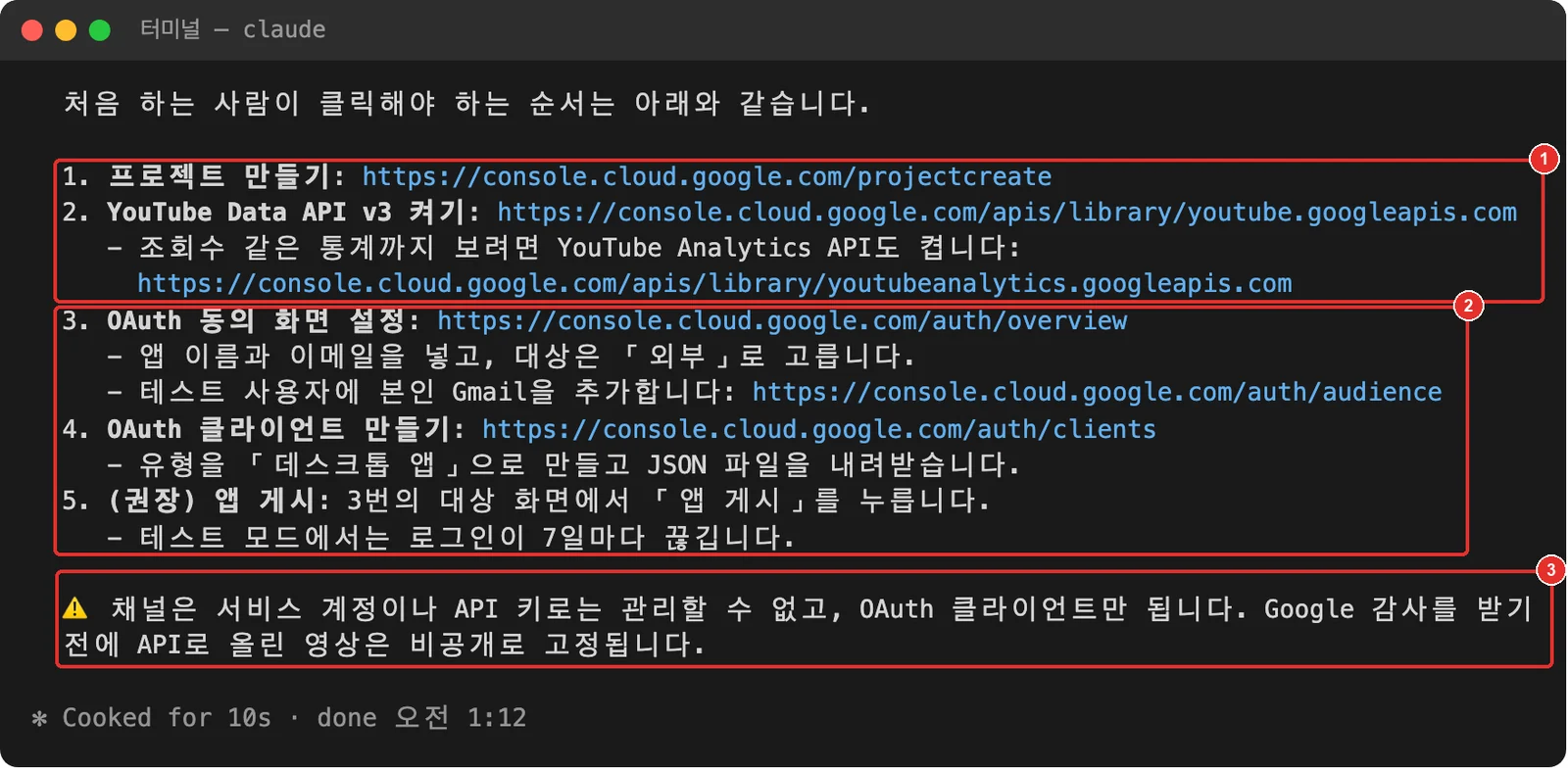
- 1프로젝트 만들기와 YouTube Data API v3 켜기가 먼저입니다(Unit 03). 화면의 YouTube Analytics API는 상세 통계용이라 이 가이드에서는 켜지 않아도 됩니다.
- 2동의 화면 설정(Unit 04) → 앱 게시(Unit 05) → 데스크톱 앱 클라이언트·JSON(Unit 06) 순서로 진행합니다. Claude 답변의 문구·순서는 사람마다 조금 다를 수 있으니 실제 클릭은 이어지는 단원 순서를 따릅니다. 화면의 「테스트 사용자 추가」는 Unit 05에서 앱을 게시하면 필요 없습니다.
- 3감사를 받기 전에는 API로 올린 영상이 비공개로 고정된다는 안내입니다(Unit 12에서 다룹니다).
(직접) YouTube Data API 켜기
Google Cloud 프로젝트에서 YouTube Data API v3를 사용 설정해야 yutu가 채널에 접근할 수 있습니다.
YouTube Data API v3 사용 설정하기
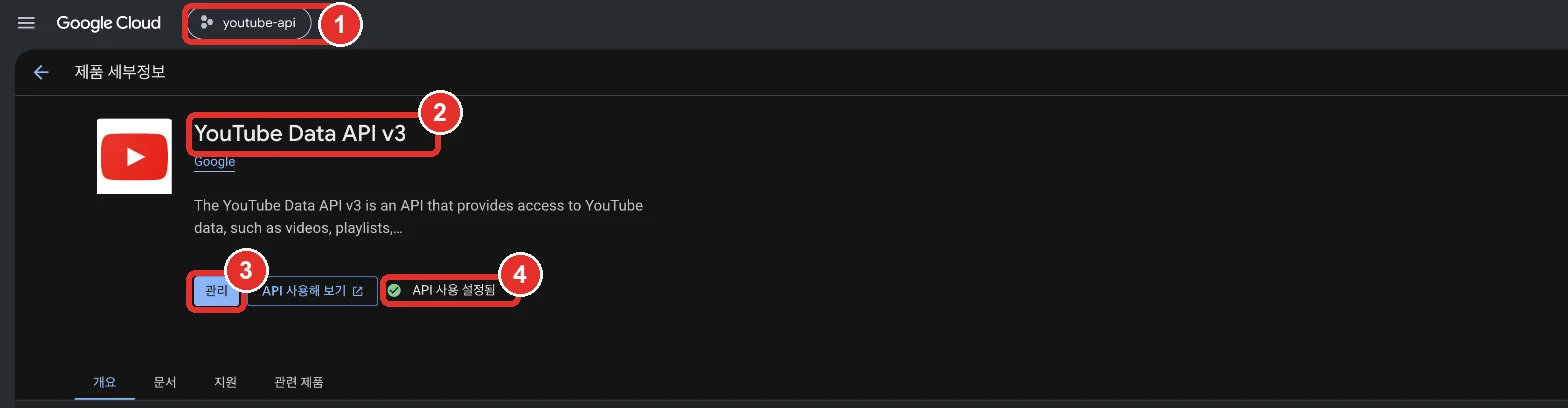
- 1console.cloud.google.com에 채널을 가진 Google 계정으로 접속합니다(처음이면 서비스 약관에 동의). 상단 프로젝트 선택 → [새 프로젝트]로 프로젝트(이번 설정을 담는 폴더 같은 것)를 만들고, 상단에 그 이름이 선택돼 있는지 확인합니다.
- 2왼쪽 메뉴 「API 및 서비스 > 라이브러리」에서 「YouTube Data API v3」를 검색해 엽니다.
- 3[사용]을 누릅니다. 이미 켜져 있으면 이 자리에 [관리] 버튼이 보입니다.
- 4「API 사용 설정됨」이 표시되면 완료입니다.
(직접) 동의 화면(브랜딩) 채우기
처음 한 번 Google 인증 플랫폼을 구성한 뒤, 채널을 허가할 때 보이는 동의 화면의 앱 정보와 도메인을 입력합니다.
Google 인증 플랫폼 처음 설정하기
- 콘솔 상단 검색창에 「Google 인증 플랫폼」을 입력해 엽니다. 처음 여는 프로젝트라면 [시작하기] 버튼이 보입니다. [시작하기]를 누릅니다(이 단계의 화면 구성은 콘솔 버전에 따라 다를 수 있습니다).
- 앱 정보: 앱 이름(예: My Youtube Manager)을 입력하고 사용자 지원 이메일을 고릅니다.
- 대상: 「외부」를 고릅니다.
- 연락처 정보: 알림을 받을 이메일 주소를 입력합니다.
- Google API 서비스 사용자 데이터 정책에 동의하고 [만들기]를 누릅니다. 이후 왼쪽 메뉴에 [브랜딩]·[대상]·[클라이언트]가 생깁니다.
앱 정보 입력하기
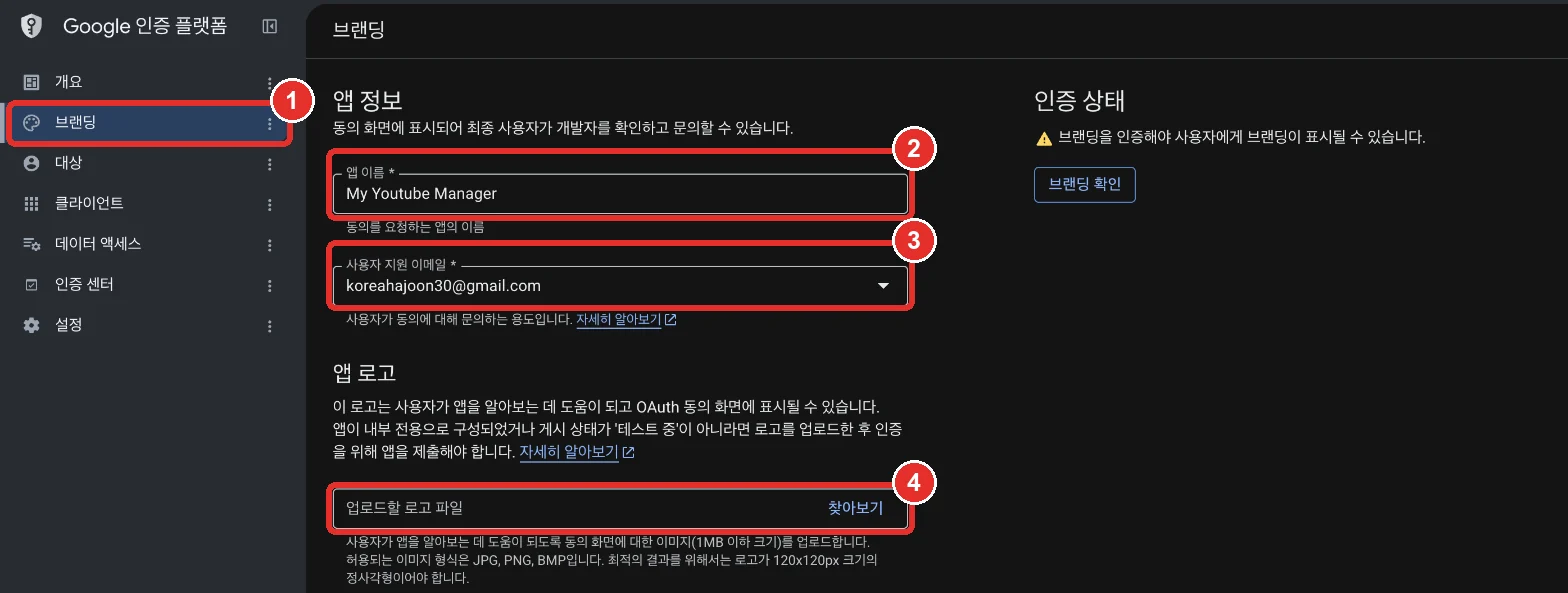
- 1「Google 인증 플랫폼」에서 [브랜딩]을 누릅니다.
- 2앱 이름을 입력합니다(예: My Youtube Manager).
- 3사용자 지원 이메일을 선택합니다.
- 4앱 로고는 비워 둡니다. Unit 05에서 프로덕션으로 게시한 앱에 로고를 올리면 Google 인증 심사를 받아야 하기 때문입니다.
앱 도메인과 연락처 입력하기
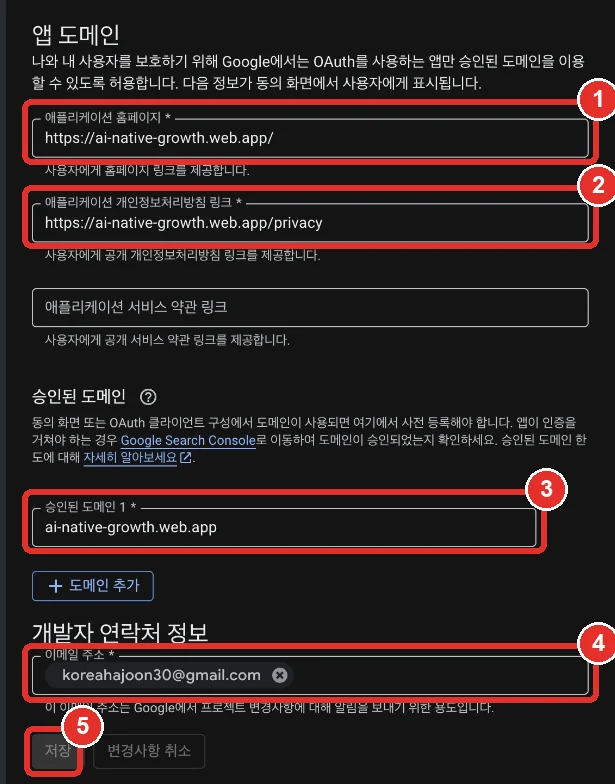
- 1애플리케이션 홈페이지 URL을 입력합니다.
- 2개인정보처리방침 URL을 입력합니다. 서비스 약관 링크는 비워 둬도 됩니다.
- 3승인된 도메인에 홈페이지 도메인을 입력합니다.
- 4개발자 연락처 이메일을 입력합니다.
- 5[저장]을 누릅니다.
(직접) 앱 게시(프로덕션)
동의 화면을 「테스트 중」에서 「프로덕션 단계」로 바꿉니다. 이 단계를 건너뛰면 Unit 07에서 Claude가 연결할 채널 허가(리프레시 토큰)가 7일마다 만료되어 다시 로그인해야 합니다.
[대상]에서 게시 상태 확인하기
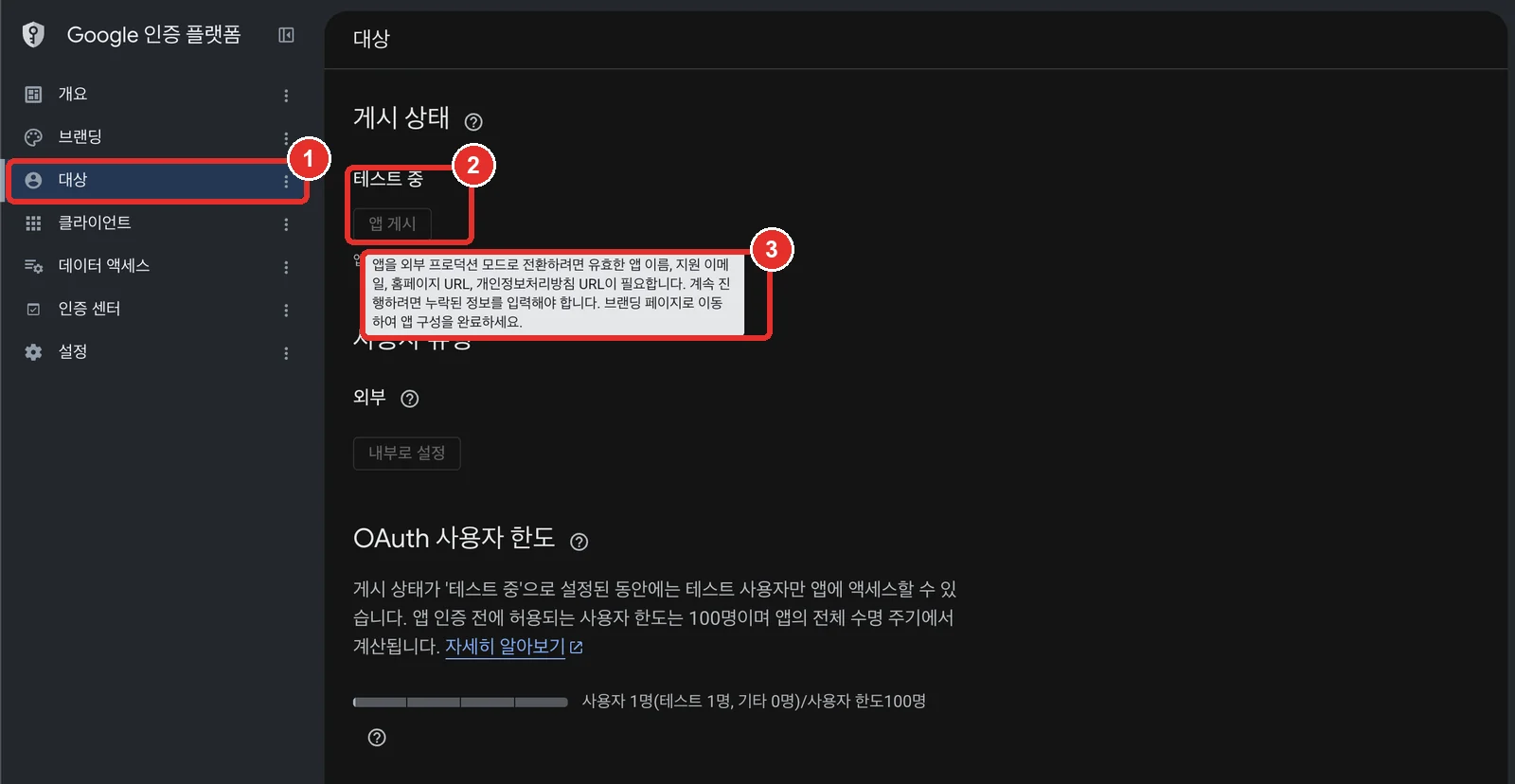
- 1「Google 인증 플랫폼」 왼쪽 메뉴에서 [대상]을 누릅니다.
- 2처음 게시 상태는 「테스트 중」입니다. Unit 04에서 두 주소를 넣었다면 [앱 게시]가 눌리니 2단계로 넘어갑니다. 비어 있으면 이 화면처럼 회색으로 눌리지 않습니다.
- 3[앱 게시]에 마우스를 올리면 홈페이지 URL·개인정보처리방침 URL이 필요하다는 안내가 나옵니다. 이때는 [브랜딩]으로 돌아가 두 주소를 채운 뒤 다시 옵니다.
프로덕션 단계 확인하기
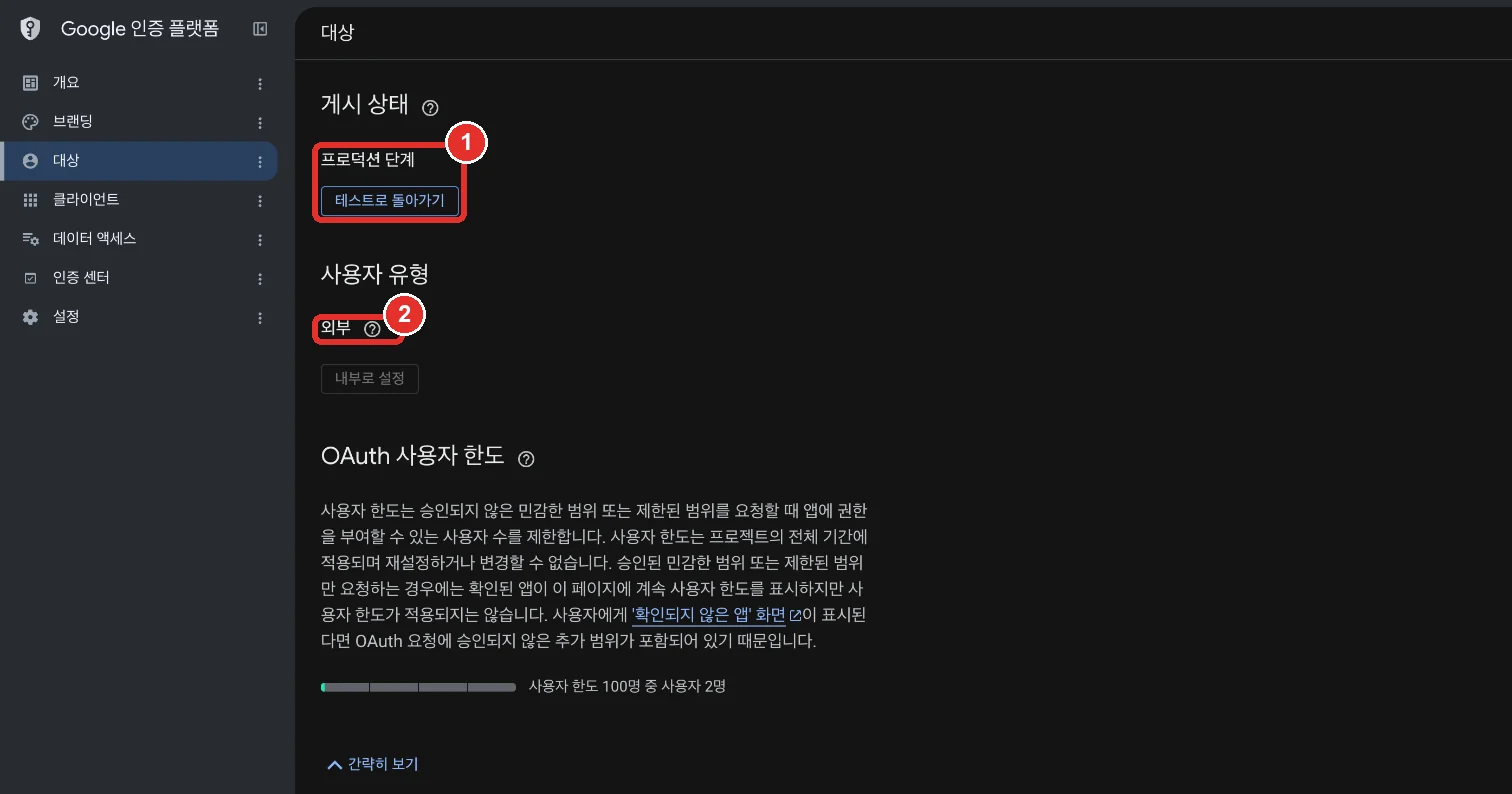
- 1[앱 게시] → [확인]을 누르면 게시 상태가 「프로덕션 단계」로 바뀝니다.
- 2사용자 유형이 「외부」인지 확인합니다.
(직접) OAuth 클라이언트 만들고 JSON 받기
Claude가 내 채널에 접속할 때 쓸 열쇠(OAuth 클라이언트)를 만들고, 열쇠 파일(JSON)을 내려받습니다. 브라우저에서 직접 하는 마지막 설정입니다.
[클라이언트 만들기] → 데스크톱 앱 고르기
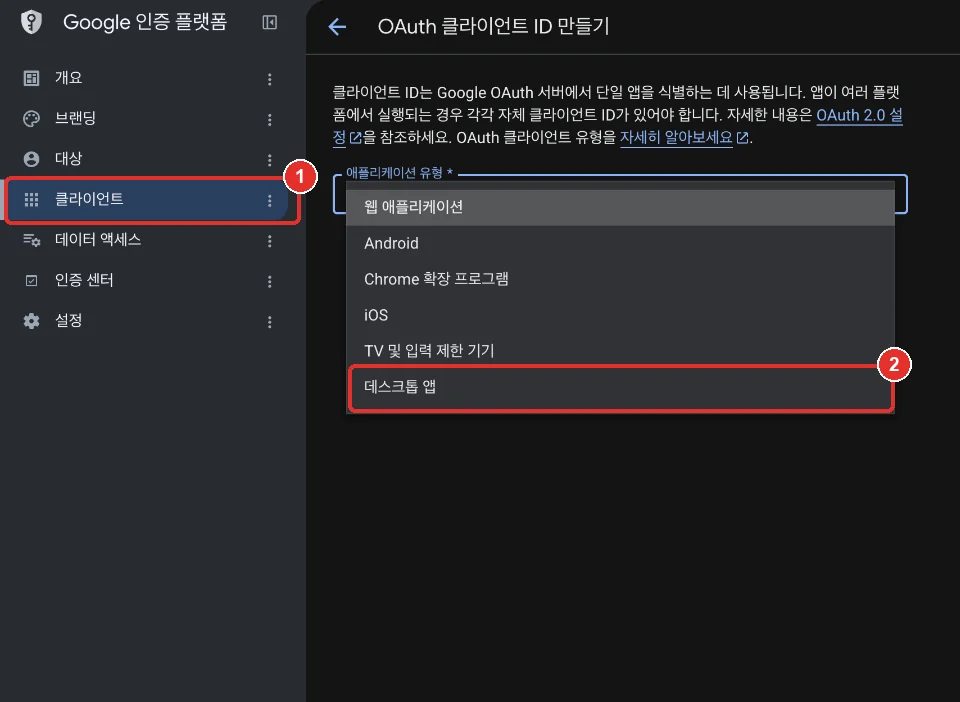
- 1왼쪽 메뉴 [클라이언트] → 목록 상단 [+ 클라이언트 만들기]를 누르면 이 화면이 열립니다.
- 2「애플리케이션 유형」 목록에서 [데스크톱 앱]을 고릅니다.
이름 입력하고 만들기
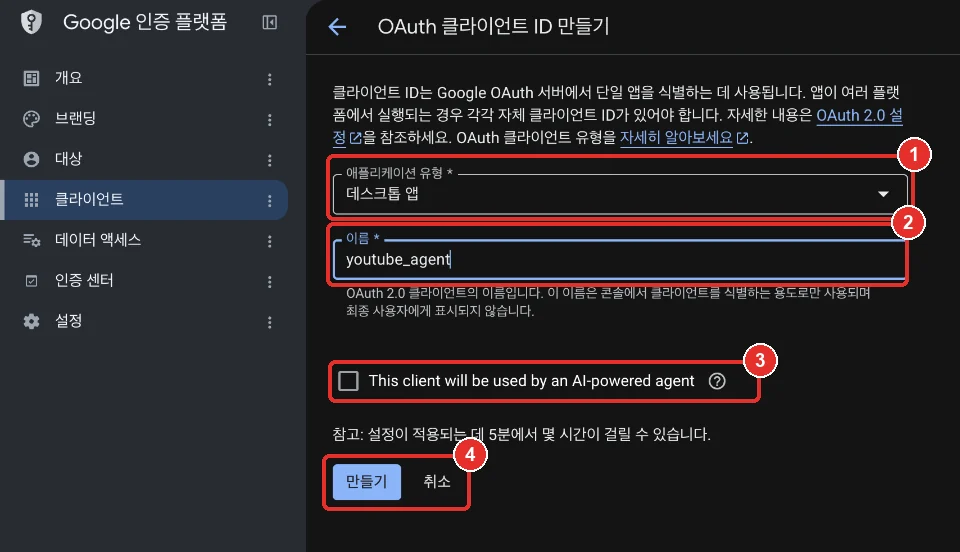
- 1유형이 「데스크톱 앱」인지 확인합니다.
- 2이름을 입력합니다(예: youtube_agent). 콘솔에서 구분하는 용도라 아무 이름이나 괜찮습니다.
- 3「This client will be used by an AI-powered agent」는 체크하지 않습니다.
- 4[만들기]를 누릅니다.
생성 창에서 [JSON 다운로드] 누르기
- [만들기]를 누르면 뜨는 창에서 닫기 전에 [JSON 다운로드]를 누릅니다.
- 파일은 다운로드 폴더(~/Downloads)에 「client_secret_….json」 이름으로 저장됩니다. 옮기거나 열 필요는 없습니다. 다음 단원에서 Claude가 이 파일을 찾아 보관합니다.
상세 화면에서는 다시 받을 수 없음 확인하기
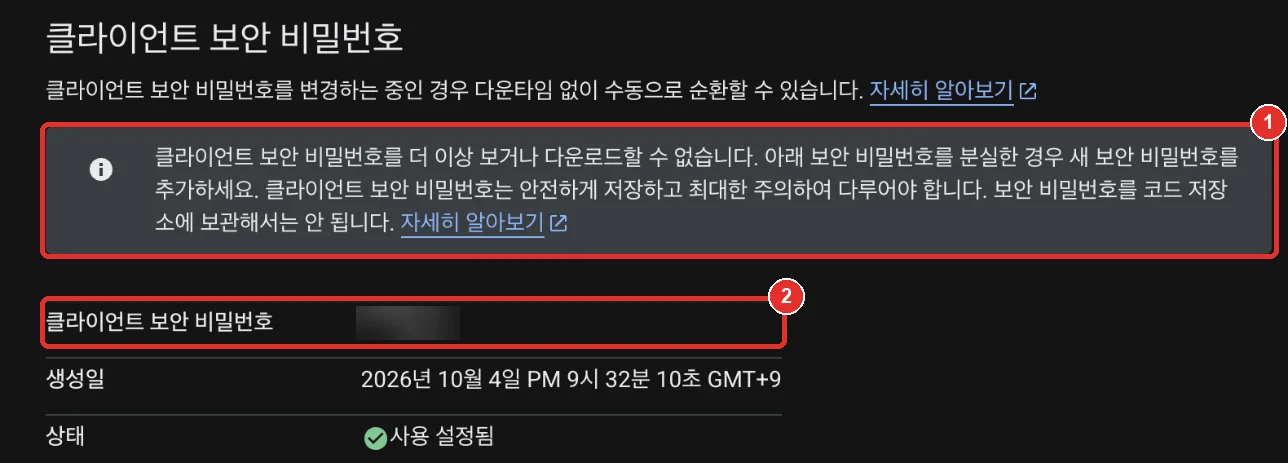
- 1생성 후 상세 화면에는 「클라이언트 보안 비밀번호를 더 이상 보거나 다운로드할 수 없습니다」라고 나옵니다.
- 2보안 비밀번호는 가려진 채로만 보입니다.
목록에서 확인하기

- 1[클라이언트] 목록에 방금 만든 이름(youtube_agent)이 보입니다.
- 2유형이 「데스크톱」인지 확인합니다.
Claude에게 채널 연결 맡기기
다시 Claude Code로 돌아와 한 문장으로 연결을 맡깁니다. Claude가 파일 보관·허가 명령을 실행하고, 독자는 브라우저에 뜬 허가 화면만 직접 누릅니다.
Claude에게 채널 연결 맡기기
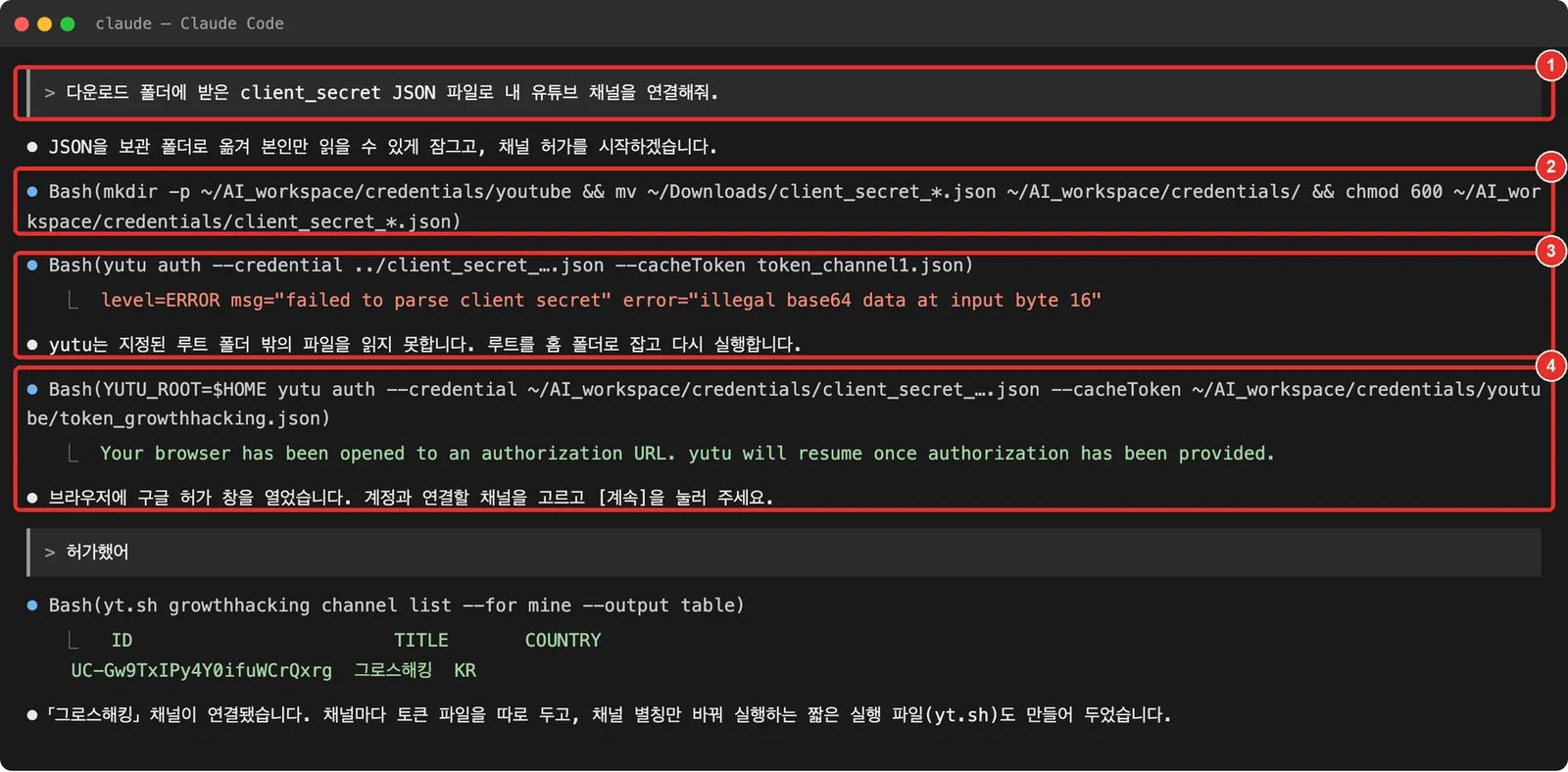
- 1이렇게 말하면 Claude가 연결 작업을 시작합니다.
- 2Claude가 내려받은 JSON 파일을 보관 폴더로 옮기고, 나만 열 수 있게 잠급니다. 보관 위치는 Claude가 정하며, 화면의 ~/AI_workspace/credentials는 저자 환경의 예시입니다.
- 3첫 시도에서 「failed to parse client secret」 오류가 났지만, Claude가 원인(yutu는 지정된 루트 폴더 밖의 파일을 읽지 못함)을 찾아 루트를 홈 폴더로 잡고 다시 실행했습니다. 독자가 할 일은 없습니다.
- 4브라우저에 Google 허가 창이 열립니다. 이어지는 허가 화면은 브라우저에서 직접 누릅니다.
Google 계정 선택하기
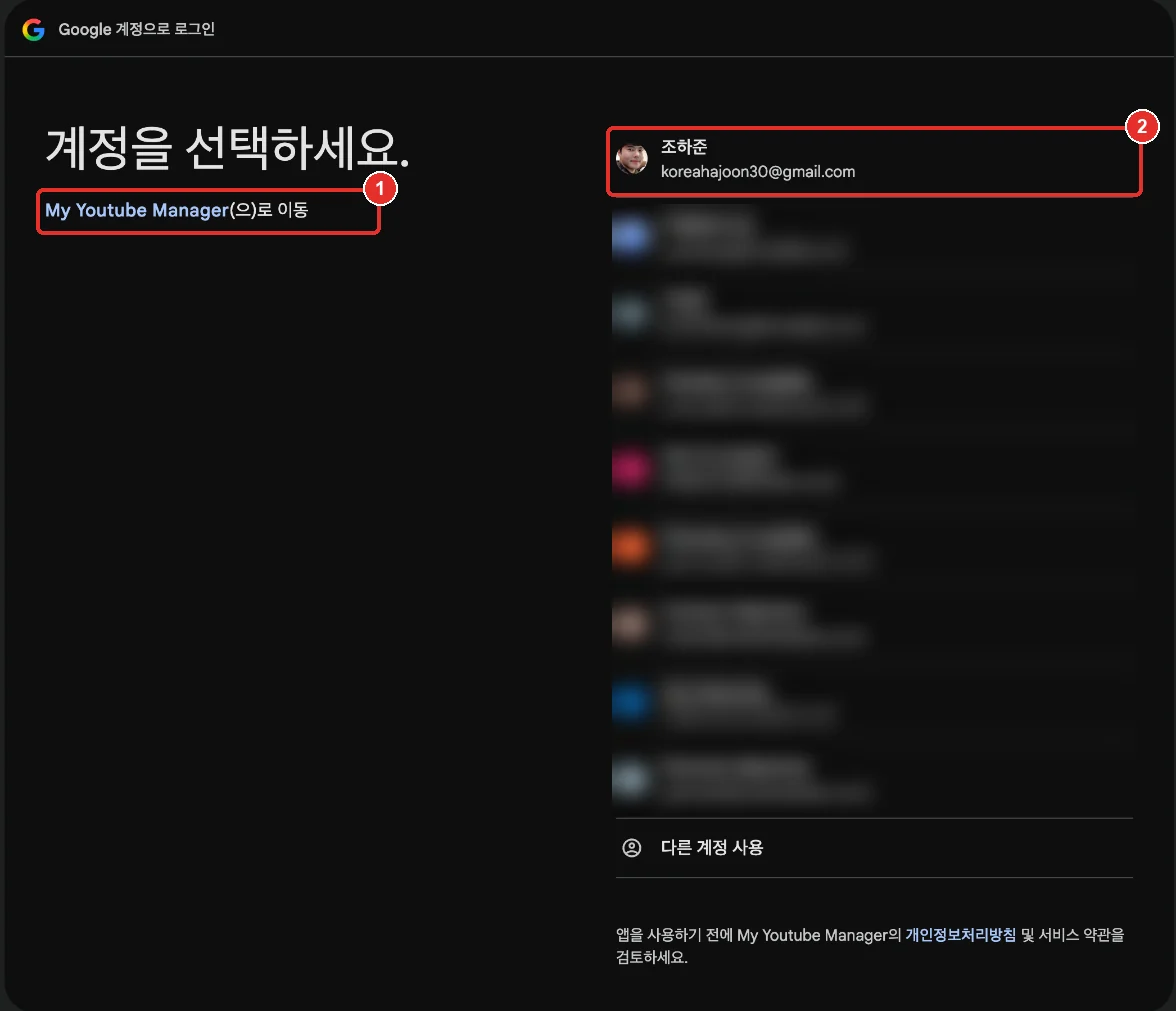
- 1「My Youtube Manager(으)로 이동」 — 앞에서 만든 앱 이름이 보이는지 확인합니다.
- 2채널을 가진 Google 계정을 고릅니다.
연결할 채널 고르기
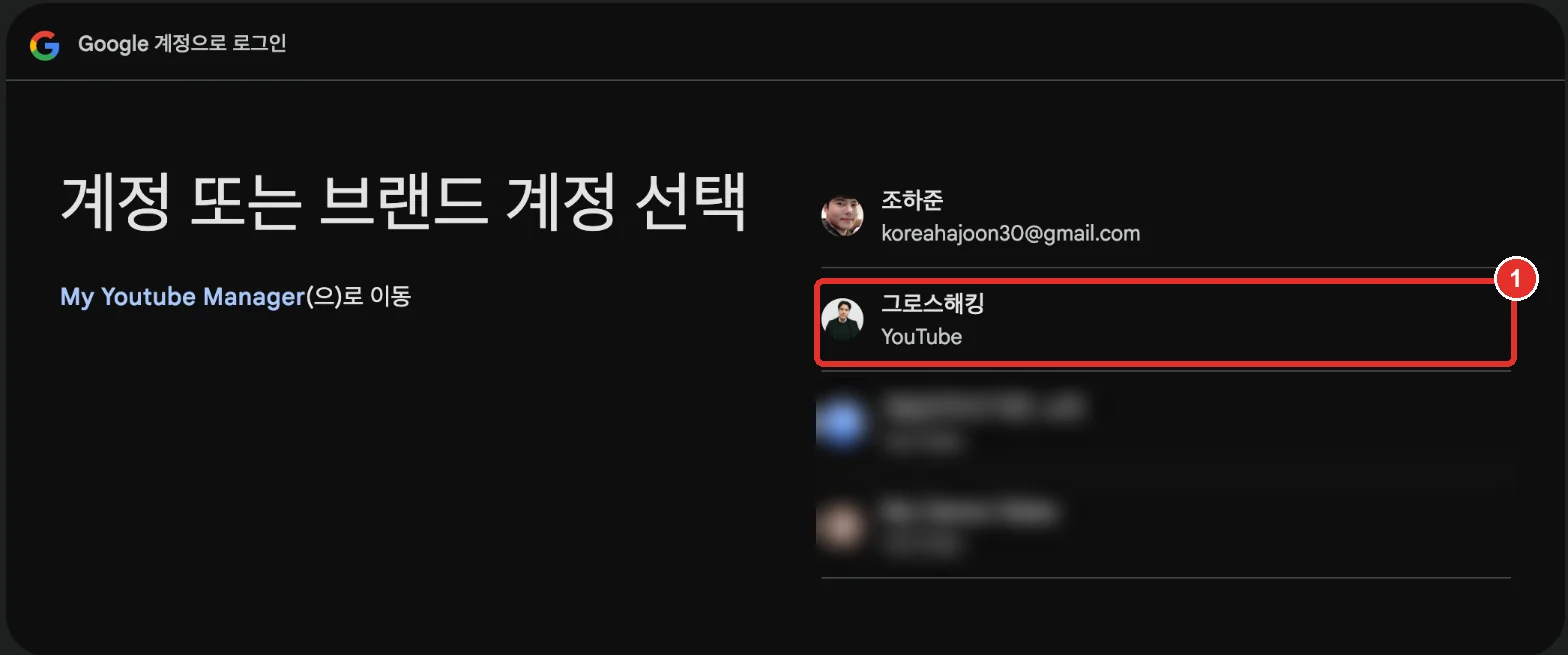
- 1연결할 채널(예: 그로스해킹)을 고릅니다. 채널이 여러 개면 채널마다 이 화면에서 하나씩 허가합니다.
확인되지 않은 앱 경고 넘기기
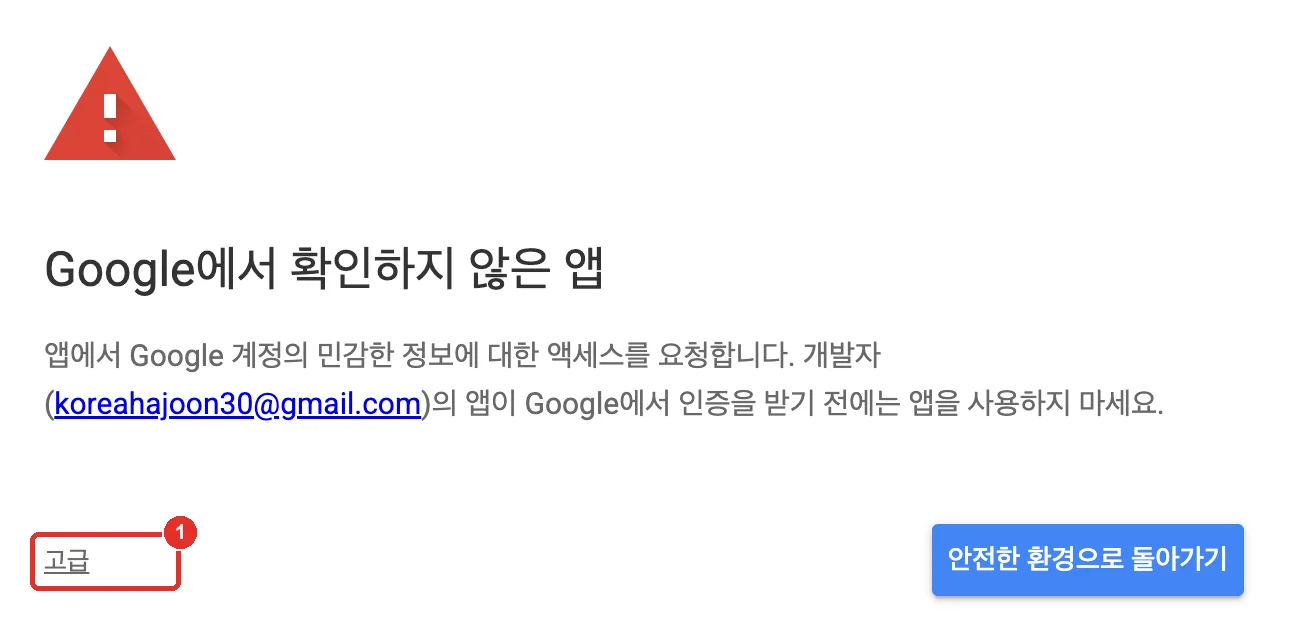
- 1「Google에서 확인하지 않은 앱」 경고가 뜨면 [고급]을 누릅니다. 내가 만든 앱이므로 진행해도 됩니다.
앱으로 이동하기
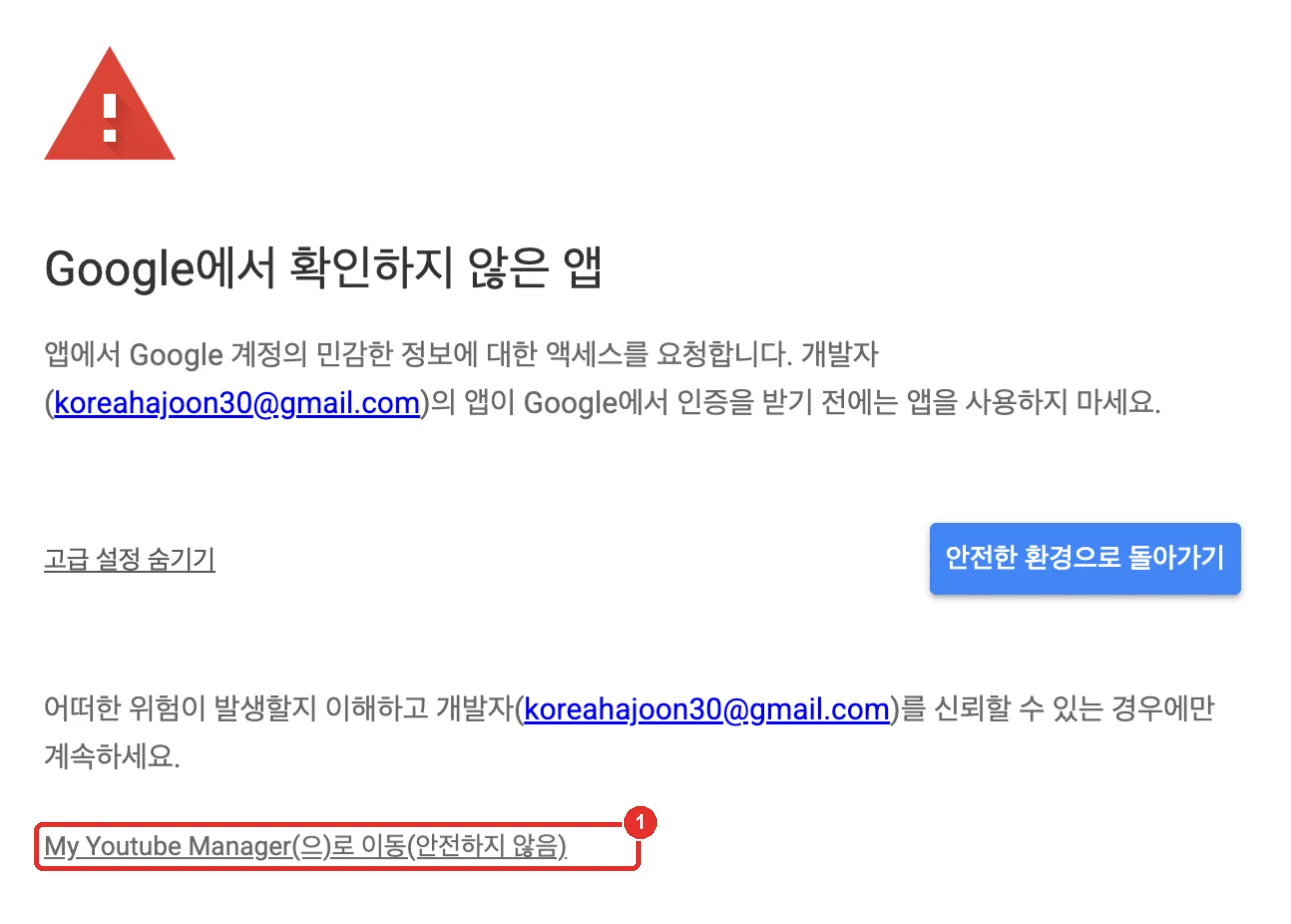
- 1[My Youtube Manager(으)로 이동(안전하지 않음)]을 누릅니다.
동의하고 계속하기
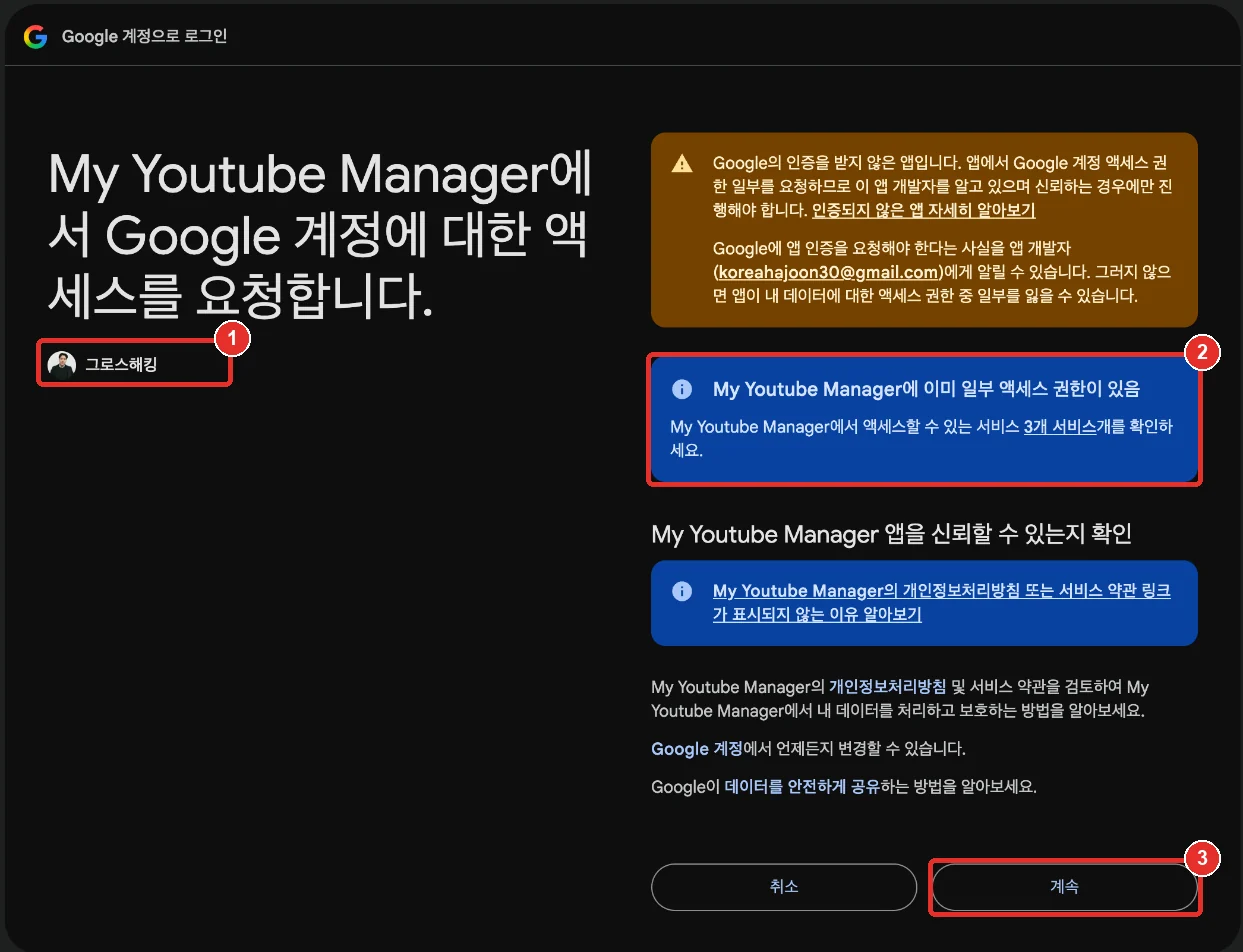
- 1허가할 채널(그로스해킹)이 맞는지 확인합니다.
- 2이미 허가한 적이 있으면 「이미 일부 액세스 권한이 있음」이 보입니다. 처음이면 권한 체크박스가 나오니 전부 체크합니다.
- 3[계속]을 누르면 허가가 끝납니다. 브라우저 탭을 닫고 Claude Code 창으로 돌아갑니다. 허가 창이 자동으로 열리지 않았다면 Claude 화면에 나온 주소를 ⌘를 누른 채 클릭합니다.
Claude에게 허가 완료 알리기
- Claude가 연결된 채널을 조회해 채널 이름(예: 그로스해킹)과 채널 ID로 확인해 줍니다(1단계 화면 아래쪽).
- Claude는 채널마다 허가 정보를 저장한 파일(토큰 파일)을 따로 둡니다. 저자 환경에서는 채널 별칭만 바꿔 실행하는 짧은 실행 파일도 함께 만들어 주었습니다. 채널이 여러 개면 「다른 유튜브 채널도 연결해줘」라고 말하고, 허가 창의 채널 선택 화면에서 그 채널을 고릅니다.
Claude Code에 상시 연결하기
지금까지는 Claude가 그때그때 yutu를 실행했습니다. 이번에는 yutu를 Claude Code에 붙박이로 연결해, 다음부터는 말만 하면 바로 유튜브 작업을 하도록 만듭니다. 이 연결은 Unit 07에서 허가한 채널 1개에 걸립니다(다른 채널은 Claude가 채널별 허가 파일을 바꿔 끼우는 방식으로 처리합니다).
Claude에게 연결 맡기기
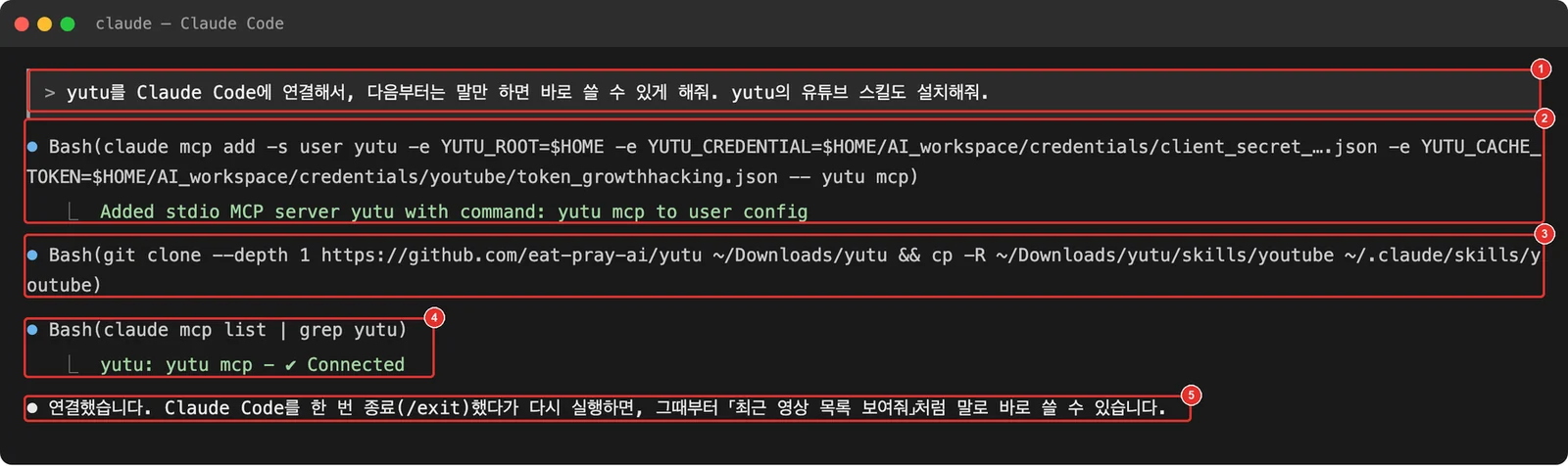
- 1Claude Code 입력창에 위 문장을 그대로 말합니다.
- 2Claude가 yutu를 MCP(Claude가 외부 도구를 직접 불러 쓰는 연결 방식)로 등록합니다. 「… to user config」는 어느 폴더에서 Claude Code를 열어도 쓸 수 있게 등록됐다는 뜻입니다.
- 3yutu의 유튜브 스킬(유튜브 요청을 받으면 Claude가 참고하는 작업 설명서)을 내려받아 설치합니다. 이때 git 설치 창이 뜨면 [설치]를 누르고, 끝난 뒤 같은 문장을 다시 말합니다.
- 4「✔ Connected」가 보이면 연결된 것입니다.
- 5Claude가 마지막으로 할 일(한 번 종료했다가 다시 실행)을 알려 줍니다.
Claude Code 다시 실행하기
- 입력창에 「/exit」를 입력해 Claude Code를 종료합니다. 「/」로 시작하는 말은 Claude Code를 조작하는 짧은 명령입니다.
- 같은 터미널 창에 「claude」를 입력해 다시 켭니다(Unit 00과 같은 ~/youtube 폴더에서 열립니다).
- 새로 연결한 yutu는 다시 실행한 뒤부터 쓸 수 있습니다.
연결 확인하기
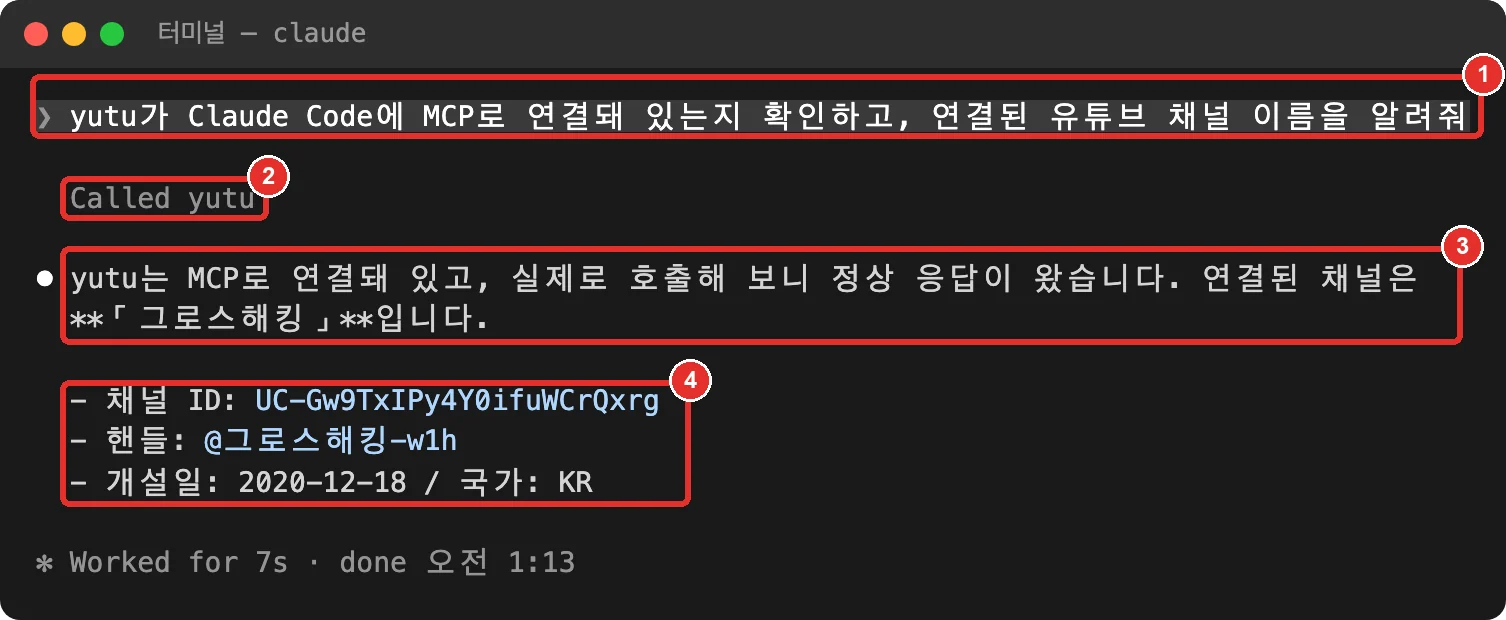
- 1다시 실행한 Claude Code에 위 문장을 말합니다.
- 2「Called yutu」는 Claude가 연결된 yutu를 직접 불러 확인했다는 표시입니다.
- 3연결된 채널 이름(「그로스해킹」)이 나오면 연결이 끝난 것입니다. 채널 이름 대신 연결되지 않았다는 답이 나오면 「yutu MCP 연결 상태 확인하고 고쳐줘」라고 말합니다.
- 4채널 ID·핸들·개설일도 함께 알려 줍니다.
말로 조작 ① 영상 올리기·설명 최적화
이제부터는 말로 조작하는 시연입니다. 영상 파일 위치와 「올려줘」 한마디로 영상을 올리고, 설명·태그 최적화도 말로 맡깁니다. Claude가 한 일은 YouTube Studio에서 그대로 확인할 수 있습니다.
말로 영상 올리기
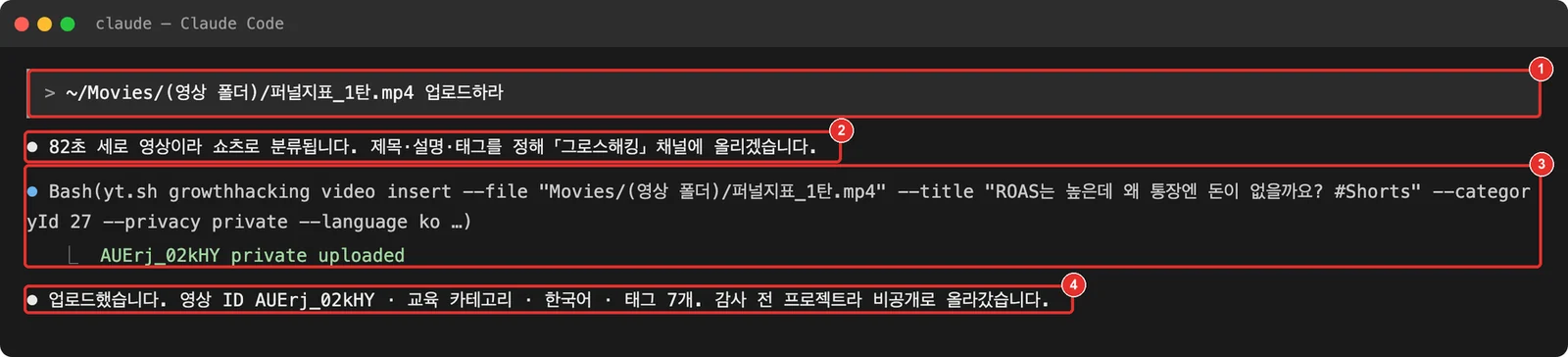
- 1Mac은 Finder, Windows는 파일 탐색기에서 영상 파일을 Claude Code 창으로 끌어다 놓으면 파일 경로가 자동으로 들어갑니다. 그 뒤에 이어서 입력하고 Enter를 누릅니다. 화면처럼 「업로드하라」고 짧게 말해도 됩니다.
- 2세로 영상이라 쇼츠로 분류하고, 제목·설명·태그는 Claude가 정합니다.
- 3Claude가 yutu로 업로드합니다. 「AUErj_02kHY private uploaded」처럼 영상 ID가 나오면 올라간 것입니다.
- 4교육 카테고리·한국어·태그 7개로 올렸고, 감사 전 프로젝트라 비공개로 올렸다고 보고합니다.
Studio에서 올라간 쇼츠 확인하기

- 1YouTube Studio 「채널 콘텐츠 > Shorts」에 Claude가 정한 제목·설명이 붙은 영상이 보입니다(캡처는 3단계 최적화 후 화면).
- 2공개 상태는 「비공개」입니다. 공개 전환은 Unit 12에서 다룹니다.
설명·태그 최적화 맡기기
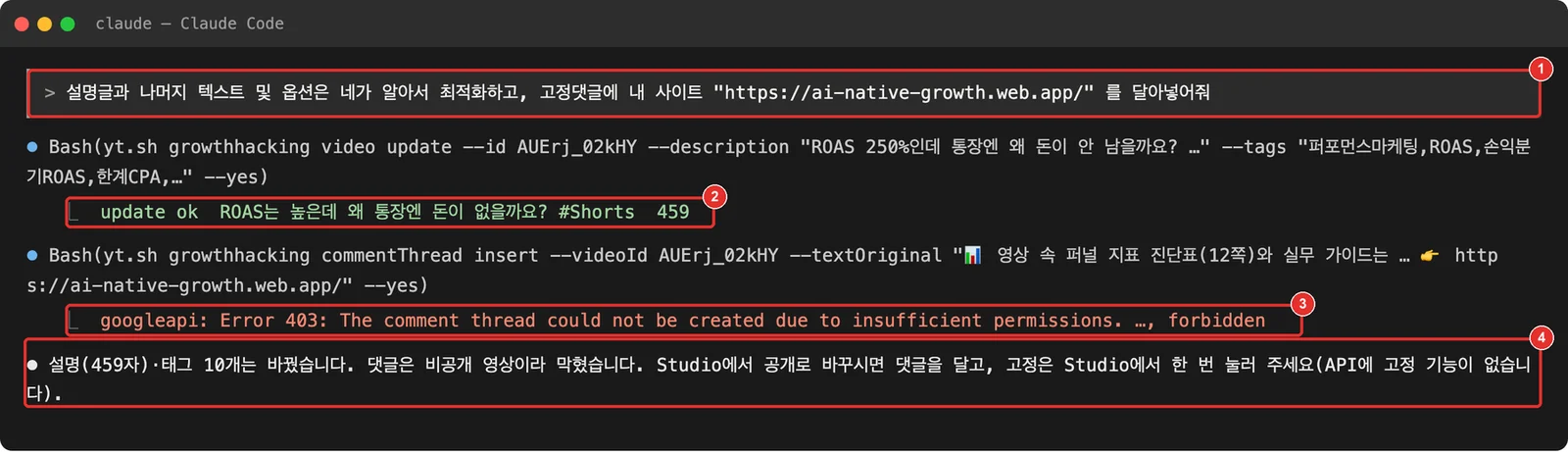
- 1최적화와 고정 댓글에 달 사이트 주소를 한 문장으로 말합니다.
- 2Claude가 설명(459자)과 태그를 고쳐 반영합니다(「update ok … 459」).
- 3댓글은 「Error 403 … forbidden」으로 막혔습니다. 이 문장을 그대로 말하면 댓글 부분은 실패하는 것이 정상입니다. 영상이 비공개라서이며, Unit 12 순서대로 하면 됩니다.
- 4Claude가 결과와 Studio에서 직접 할 일(공개 전환·댓글 고정)을 정리해 줍니다.
Studio에서 반영 결과 확인하기
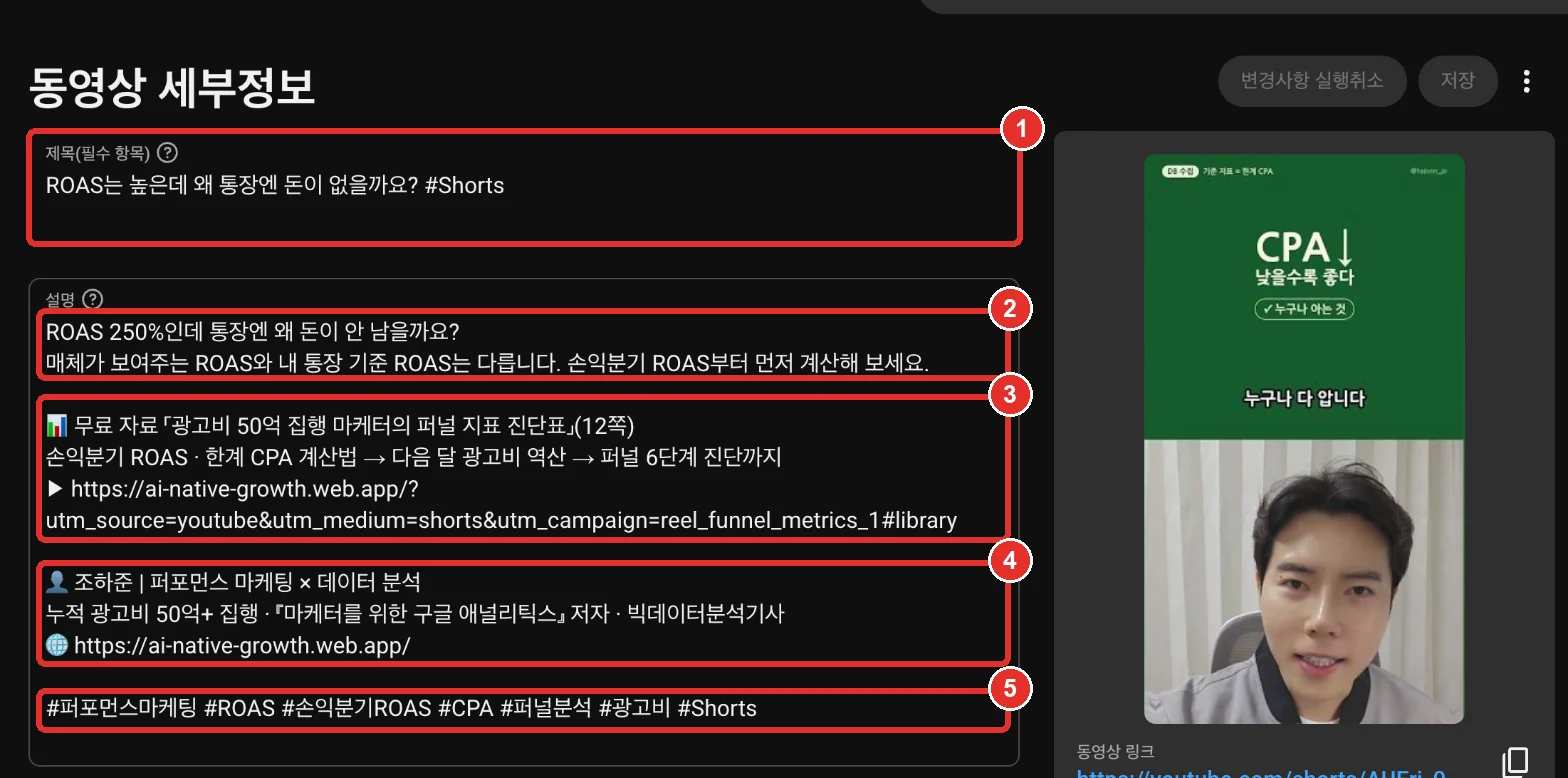
- 1제목은 업로드 때 정한 그대로 유지됩니다.
- 2설명 첫 2줄은 훅입니다. 목록에서 미리 보이는 부분입니다.
- 3무료 자료 링크에는 UTM(링크 끝에 붙는 유입 경로 표시값 — GA4에서 '유튜브 쇼츠에서 왔다'를 구분)인 utm_source=youtube&utm_medium=shorts…가 붙어 있습니다.
- 4저자 소개와 사이트 링크가 들어갑니다.
- 5마지막 줄에 해시태그 7개가 붙습니다.
말로 조작 ② 목록 보기·재생목록 만들기
Unit 09에서 올린 쇼츠로 목록 보기와 재생목록 만들기를 말로 해 봅니다. 이 단원의 화면은 모두 실제 Claude Code 화면이며, 독자가 하는 일은 「이렇게 말합니다」 문장을 입력하는 것뿐입니다.
쇼츠 목록을 표로 보기
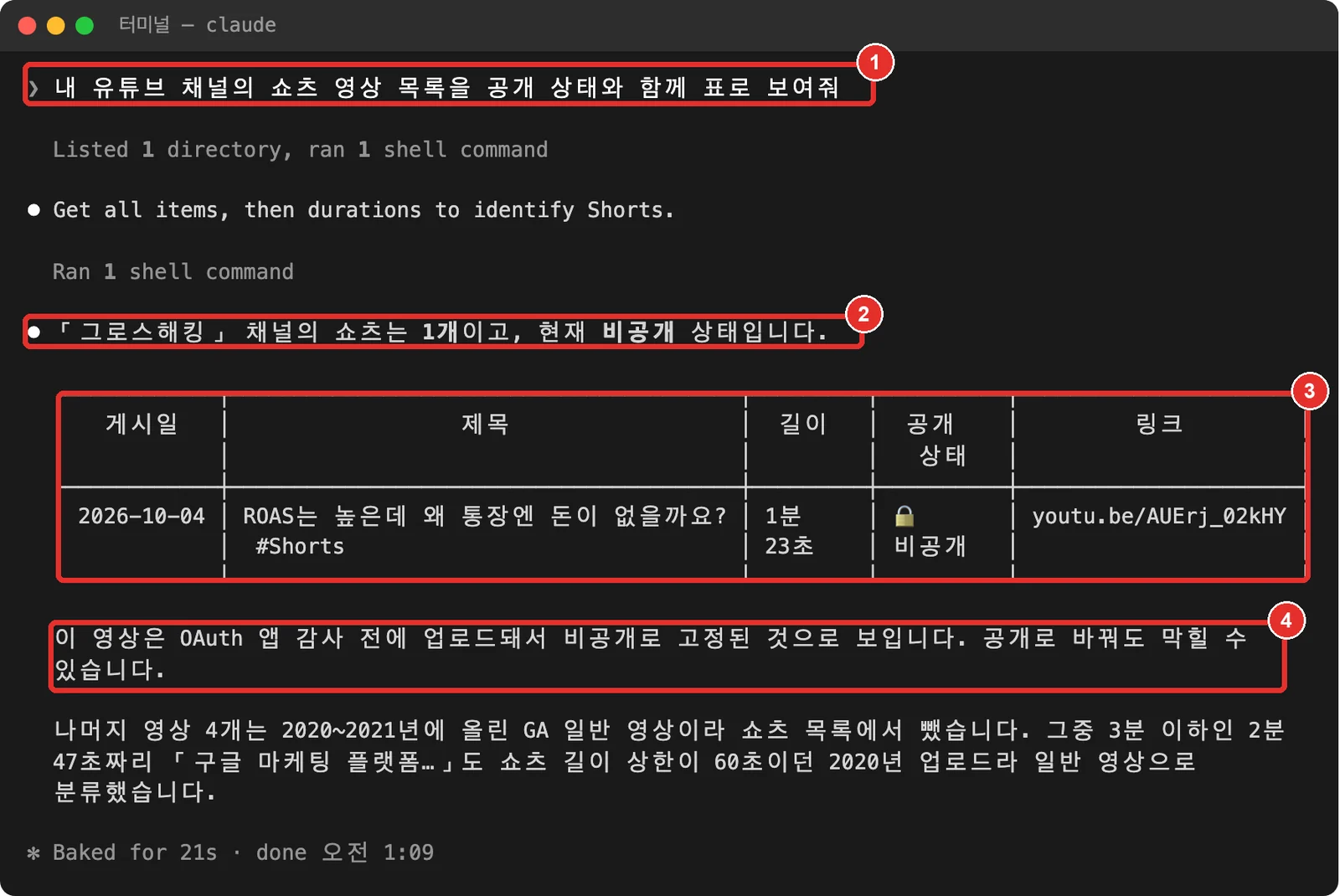
- 1Claude Code에 위 문장을 말합니다.
- 2Claude가 채널을 조회해 「쇼츠 1개, 비공개」라고 먼저 요약합니다.
- 3게시일·제목·길이·공개 상태·링크가 표로 정리됩니다.
- 4Claude가 비공개인 이유를 추정해 알려 줍니다. 화면처럼 공개로 바꿔도 막힐 수 있다고 덧붙이기도 하며, 공개 전환은 Unit 12에서 다룹니다.
재생목록 만들고 영상 넣기
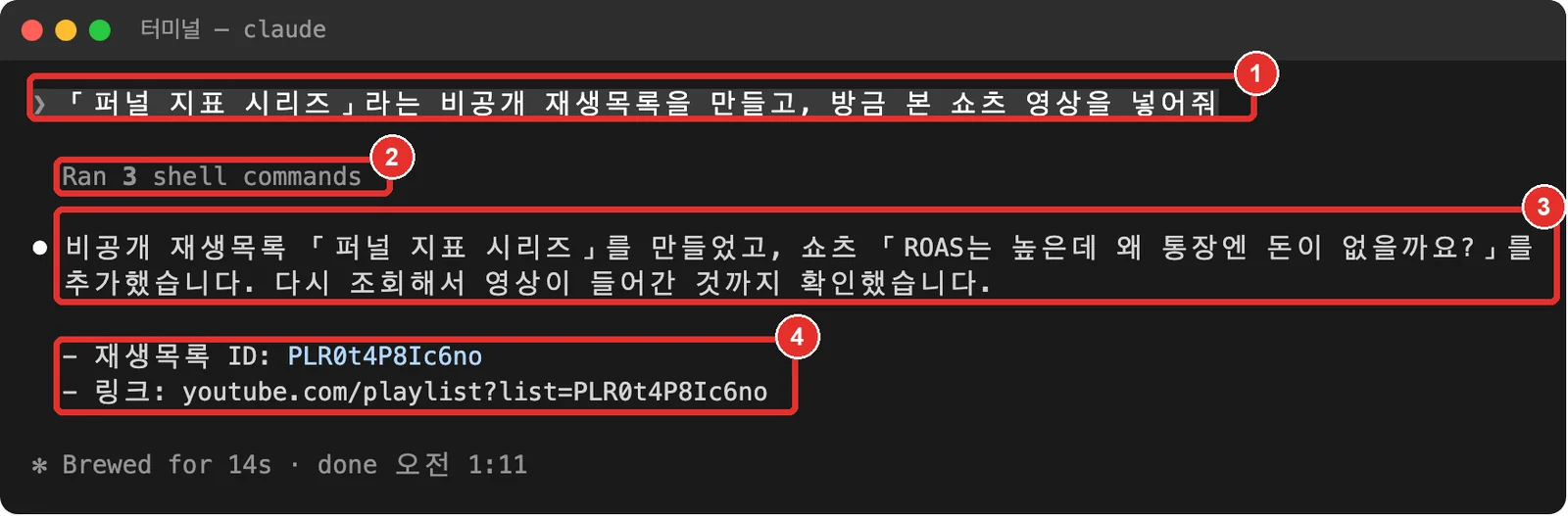
- 1「방금 본 쇼츠」처럼 앞 대화를 가리켜 말해도 Claude가 알아듣습니다(1단계를 같은 창에서 이어서 말한 경우).
- 2Claude가 재생목록 만들기·영상 넣기·다시 조회를 차례로 실행합니다.
- 3만든 뒤 다시 조회해 영상이 들어간 것까지 확인해 줍니다.
- 4재생목록 ID와 링크를 알려 줍니다.
말로 조작 ③ 태그 고치기와 yutu🐰 주의
태그도 말로 고칩니다. 이 과정에서 실제로 발견한 두 가지 — 도구가 실패해도 Claude가 다른 방법으로 처리한다는 점, 그리고 yutu가 기본값으로 자동으로 붙이는 「yutu🐰」 태그 — 를 함께 봅니다.
태그 추가하기
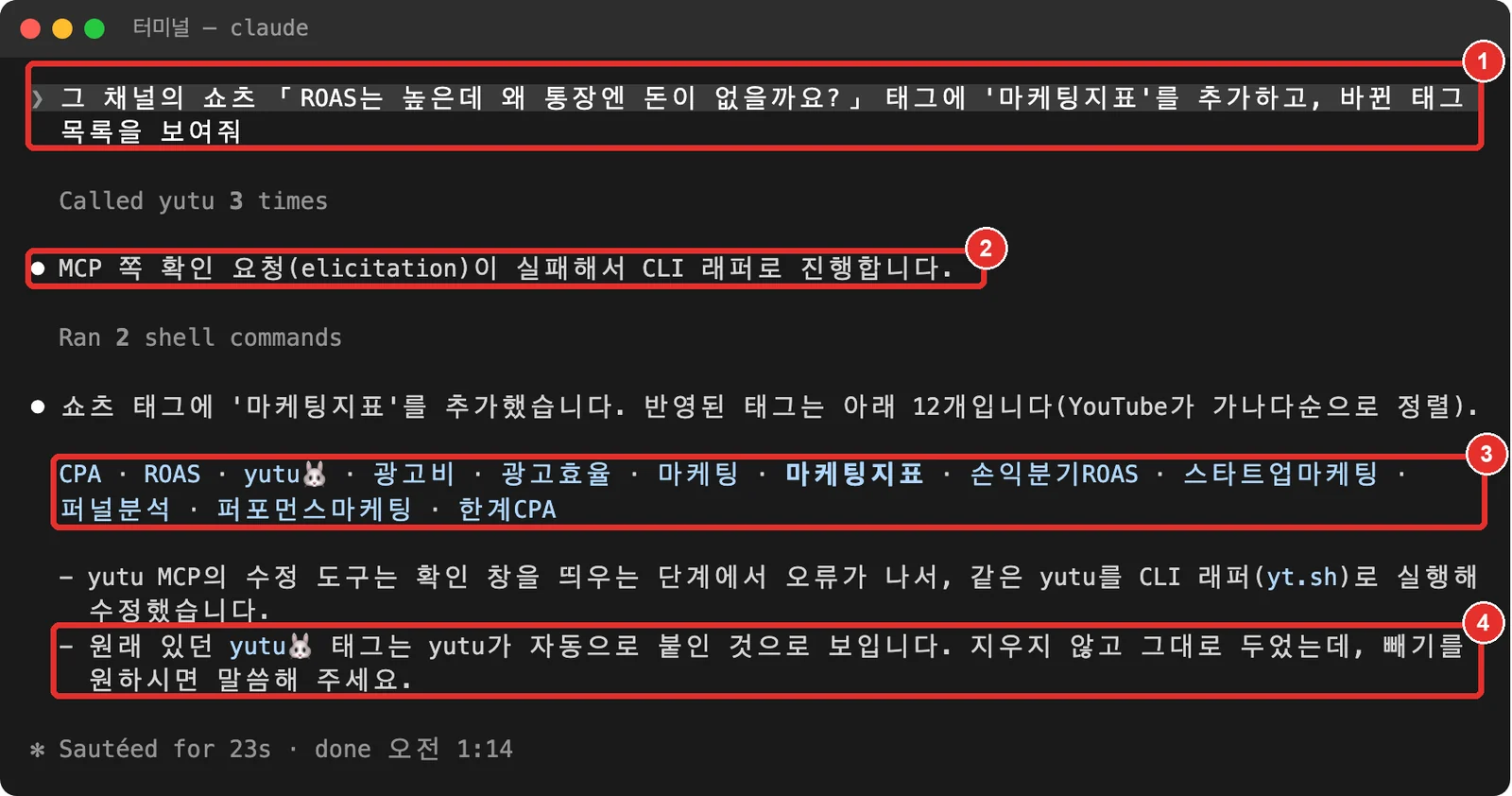
- 1영상 제목을 넣어 어떤 영상인지 말합니다.
- 2yutu의 수정 도구가 확인 창 단계에서 실패하자, Claude가 스스로 다른 방식(같은 yutu를 명령으로 실행)으로 바꿔 처리합니다. 독자가 따로 할 일은 없습니다.
- 3'마케팅지표'가 추가돼 태그가 12개가 됐습니다. 목록 안에 넣은 적 없는 「yutu🐰」가 보입니다.
- 4Claude도 「yutu🐰」는 yutu가 자동으로 붙인 태그라고 알려 줍니다.
yutu🐰 태그 빼기
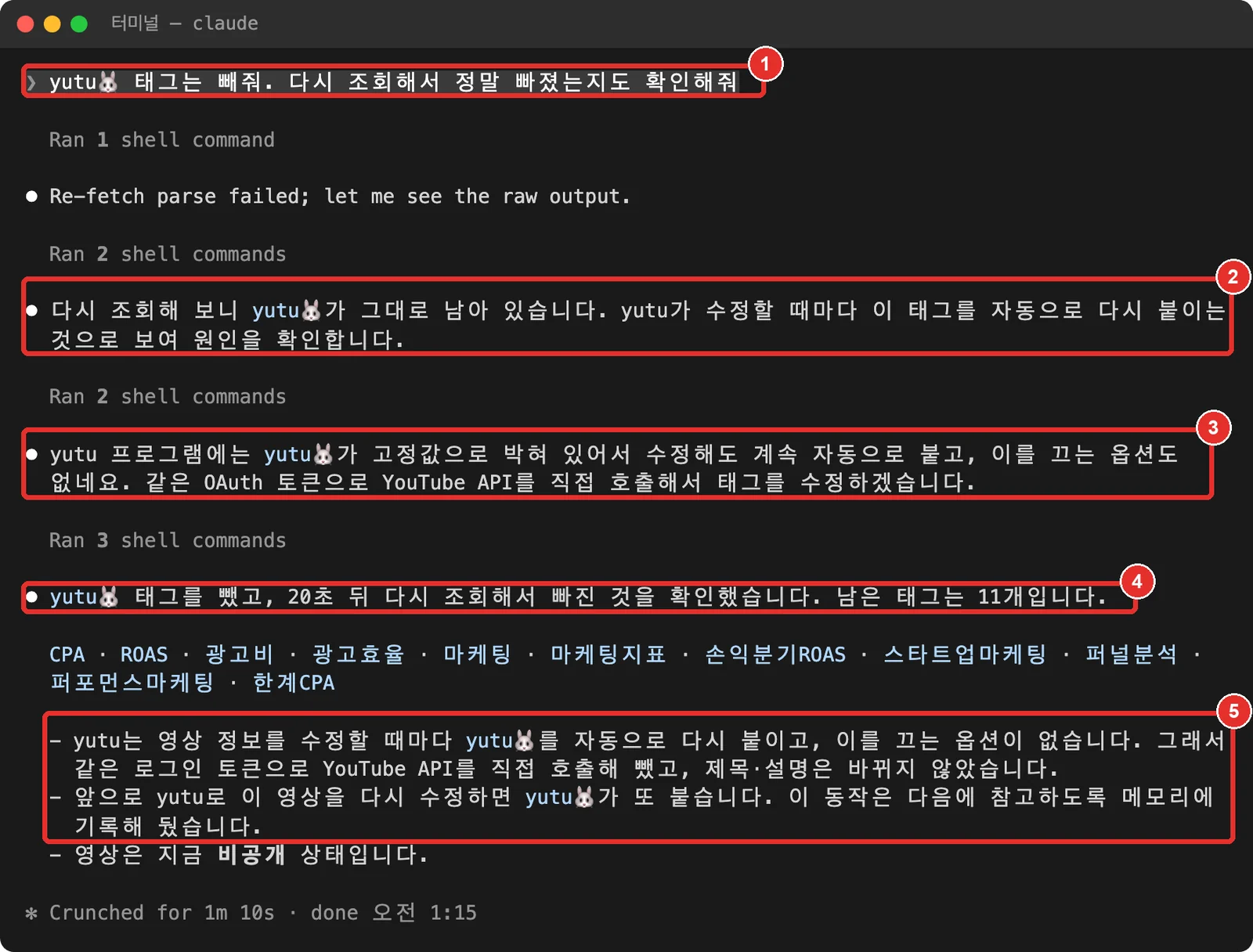
- 1「다시 조회해서 확인해줘」까지 붙여 말하면 결과를 검증해 줍니다.
- 2yutu로 뺐는데도 다시 조회하니 「yutu🐰」가 그대로 남아 있었습니다.
- 3Claude가 원인(yutu에 고정값으로 박혀 있음)을 찾고, 같은 로그인 허가로 YouTube에 직접 요청해 고칩니다.
- 420초 뒤 다시 조회해 빠진 것까지 확인했습니다. 남은 태그는 11개입니다.
- 5yutu로 다시 수정하면 또 붙는다는 점도 알려 줍니다.
(직접) Studio에서 할 일: 공개 전환·댓글 고정
API로 할 수 없는 두 가지 — 공개 전환과 댓글 고정 — 은 YouTube Studio에서 직접 합니다. 감사(YouTube가 API를 쓰는 프로젝트를 심사하는 절차, 신청 후 승인까지 수 주)를 받지 않은 프로젝트로 올린 영상은 「비공개」로 고정되어 Claude가 공개로 바꿀 수 없습니다. 순서는 Studio에서 공개 전환 → Claude에게 댓글 부탁 → Studio에서 고정 1클릭입니다.
공개 상태 바꾸기
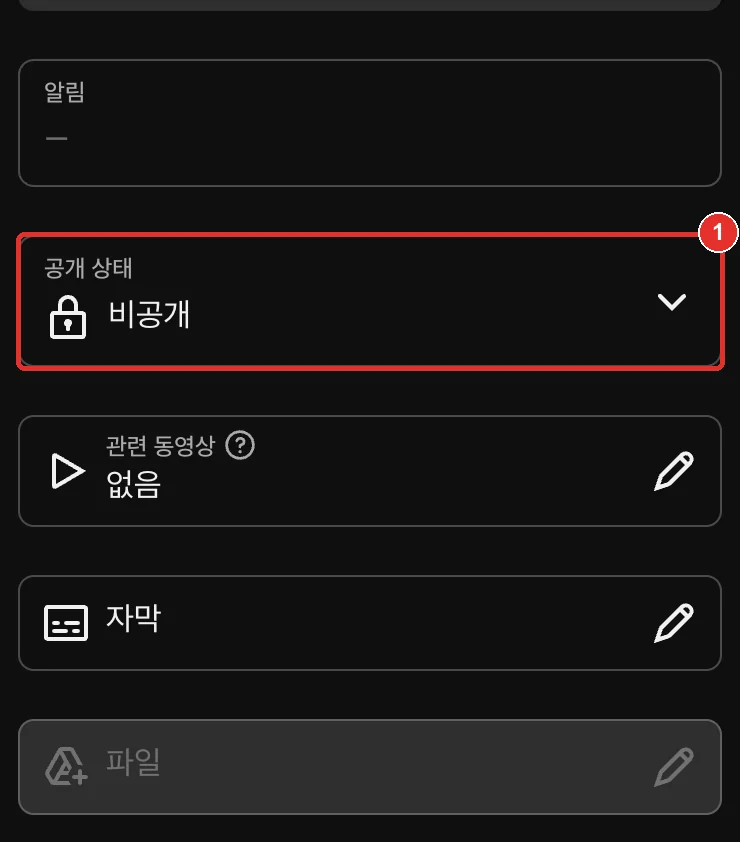
- 1studio.youtube.com → 왼쪽 [콘텐츠] → [Shorts] 탭에서 영상의 세부정보를 엽니다. 「공개 상태」(캡처는 바꾸기 전 「비공개」)를 눌러 「공개」로 바꾸고 [저장]을 누릅니다. 바뀌지 않으면 YouTube API 감사를 신청해야 합니다.
Claude에게 댓글 부탁하고 Studio에서 고정하기
- 영상이 공개로 바뀐 뒤 Claude Code에 위 문장을 말합니다.
- 댓글 고정은 API에 기능이 없습니다. Studio 「댓글」에서 그 댓글의 ⋮ → [고정]을 누릅니다.
- 고정은 Claude가 할 수 없으니 「고정해줘」라고 말하지 않아도 됩니다.
부록 A. 말로 시키는 명령 예시
Claude Code 입력창에 그대로 입력하면 됩니다. Claude가 명령 실행 허락을 물으면 내용을 보고 허용합니다.
| 하고 싶은 일 | 이렇게 말합니다 |
|---|---|
| 영상 올리기 | (영상 파일을 끌어다 놓기) 를 내 채널에 올려줘. 제목·설명·태그는 알아서 정해줘. |
| 설명·태그 다듬기 | 방금 올린 영상 설명글과 태그를 검색에 잘 걸리게 최적화해줘. |
| 태그 정리 | 이 영상 태그 확인하고 yutu🐰 있으면 빼줘. 다시 조회해서 확인까지 해줘. |
| 제목만 바꾸기 | 그 쇼츠 제목을 「…」로 바꿔줘. |
| 썸네일 교체 | (이미지 파일을 끌어다 놓기) 로 이 영상 썸네일 바꿔줘. |
| 재생목록 | 「퍼널 지표 시리즈」 비공개 재생목록을 만들고 1탄·2탄을 순서대로 넣어줘. |
| 목록·성과 보기 | 내 채널 영상 목록을 조회수·좋아요·댓글 수와 함께 표로 보여줘. |
| 댓글 확인·답글 | 최근 영상 댓글 중 질문만 모아 보여주고, 이 댓글엔 자료실 링크로 답글 달아줘. |
| 다른 채널 연결 | 다른 유튜브 채널도 연결해줘. (허가 창의 채널 선택 화면에서 그 채널을 고릅니다) |
| 다른 채널에서 작업 | 「○○」 채널에서 최근 영상 목록 보여줘. |
부록 B. 할 수 있는 것 · 없는 것
| 작업 | 여부 | 메모 |
|---|---|---|
| 영상 업로드 | 가능 | 감사 전에는 비공개로만 올라갑니다. |
| 제목·설명·태그·카테고리 수정 | 가능 | 언어·구독자 알림 여부도 함께 설정합니다. |
| 썸네일 교체 | 가능 | |
| 재생목록 만들기·추가·정렬 | 가능 | |
| 댓글 읽기·답글·숨김 | 가능 | 공개 영상에 한합니다. 비공개 영상은 403 오류. |
| 채널 소개·배너·섹션, 자막 업로드 | 가능 | |
| 조회수·좋아요·댓글 수 조회 | 가능 | 공개 통계 수준입니다. |
| 공개 상태로 전환 | 제한 | 감사 전 프로젝트는 비공개 고정. Studio에서 직접 바꿉니다. |
| 댓글 고정 | 불가 | API에 기능이 없습니다. Studio에서 ⋮ → 고정. |
| 시청 지속률·유입 경로·수익 | 별도 | YouTube Analytics 권한이 따로 필요합니다. |
| 최종 화면·카드 편집 | 불가 | API가 지원하지 않습니다. |
부록 C. 막힐 때
| 증상 | 해결(이렇게 말하면 됩니다) |
|---|---|
| [앱 게시]가 눌리지 않습니다 | 브랜딩에 홈페이지 URL과 개인정보처리방침 URL이 없습니다. 둘 다 넣고 저장합니다(Unit 04). |
| 일주일 뒤 다시 로그인하라고 합니다 | 앱이 「테스트 중」입니다. 「대상」에서 [앱 게시]로 프로덕션으로 바꾼 뒤, Claude에게 「유튜브 채널 다시 연결해줘」라고 말합니다. |
| JSON 파일을 못 받았습니다 | 생성 직후 창에서만 받을 수 있습니다. 클라이언트 상세에서 새 보안 비밀번호를 추가(Add secret)하거나 클라이언트를 다시 만듭니다. |
| Claude가 yutu를 못 찾습니다 | Claude Code를 /exit로 종료했다가 다시 실행합니다. 그래도 안 되면 「yutu MCP 연결 상태 확인하고 고쳐줘」라고 말합니다. |
| 수정할 때 확인 창 오류가 납니다 | yutu MCP의 수정 도구가 확인 단계에서 실패할 수 있습니다. Claude가 같은 yutu를 다른 방식으로 실행해 처리하니, 결과만 다시 조회해 달라고 하면 됩니다. |
| 태그에 「yutu🐰」가 붙었습니다 | yutu의 기본값입니다. 「yutu🐰 태그 빼고 다시 조회해줘」라고 말합니다. |
| 댓글 달기에서 403 오류 | 영상이 비공개입니다. Studio에서 공개로 바꾼 뒤 다시 요청합니다. |
부록 D. 할당량 · 감사 · 보안
| 항목 | 내용 |
|---|---|
| 일일 할당량 | 프로젝트당 기본 10,000단위이고 모든 채널이 함께 씁니다. 업로드가 가장 크게 차감되므로 하루 몇 건 수준입니다. 정확한 사용량은 콘솔 「API 및 서비스 > YouTube Data API v3 > 할당량」에서 봅니다. |
| 감사(Audit) | 업로드를 공개로 바로 올리거나 할당량을 늘리려면 YouTube API Services 감사 양식을 제출합니다. 승인까지 수 주가 걸립니다. |
| 보안 | client_secret JSON과 token 파일은 비밀번호와 같습니다. 공유 폴더·메신저·깃 저장소에 올리지 않습니다. Claude가 보관할 때 본인만 읽을 수 있게 잠가 둡니다. |