
목차
Unit 01 · 네이버 광고주센터 들어가기Unit 02 · 광고 연결 주소(비즈채널) 등록하기Unit 03 · API 키 발급하기 (직접)Unit 04 · Claude 데스크톱 앱 준비하기Unit 05 · API 키를 Claude에 연결하기Unit 06 · 검색량 조회하고 키워드 전략 논의하기Unit 07 · 광고 세팅을 Claude에게 맡기기부록이 가이드를 끝내면
- Claude에게 말로 검색량을 조회시킵니다코드를 몰라도 한국어 한 문장이면 네이버 공식 검색량 표가 나옵니다.
- Claude와 함께 키워드 전략을 논의합니다검색량·경쟁도·우리 가게 상황을 놓고 노릴 키워드와 이유를 함께 정합니다.
- 광고 세팅을 Claude에게 맡깁니다가게 정보와 한 달 예산만 말하면 키워드·예산·광고 문구까지 꺼진 상태로 만들어 줍니다.
시작하기 전에
순서는 네이버 광고주센터 접속 → 광고 연결 주소(비즈채널) 등록 → API 키 발급 → Claude 데스크톱 앱 준비 → 키 연결 → 말로 검색량 조회 → 광고 세팅 맡기기입니다. 캡처의 빨간 번호와 아래 설명의 번호가 짝입니다. 「이 내용을 복사해 프롬프트에 붙여넣습니다」 상자의 문장을 복사해 Claude 입력창에 붙여 넣으면 됩니다.
먼저 알아 둘 말 4개
| 말 | 뜻 |
|---|---|
| API | 사람 대신 프로그램이 네이버에 질문하는 창구입니다. 여기서는 Claude가 질문합니다. |
| API 키 3개 | 엑세스라이선스·비밀키·CUSTOMER_ID. 아이디·비밀번호·계좌번호처럼 셋이 같이 있어야 들어갑니다. |
| 월간 검색수 | 최근 한 달 동안 네이버에서 그 단어를 검색한 횟수입니다. PC와 모바일을 따로 셉니다. 10회 미만이면 「< 10」으로 나옵니다. |
| 경쟁도 | 그 키워드에 광고하는 업체가 얼마나 많은지입니다(낮음·중간·높음). |
| 캠페인 · 광고그룹 · 소재 | 캠페인은 예산 단위, 광고그룹은 손님 유형별 묶음(키워드와 입찰가가 들어감), 소재는 검색 결과에 나가는 제목·설명 문구입니다. |
목차
- Unit 01네이버 광고주센터 들어가기
- Unit 02광고 연결 주소(비즈채널) 등록하기
- Unit 03API 키 발급하기 (직접)
- Unit 04Claude 데스크톱 앱 준비하기
- Unit 05API 키를 Claude에 연결하기
- Unit 06검색량 조회하고 키워드 전략 논의하기
- Unit 07광고 세팅을 Claude에게 맡기기
- 부록말로 시키는 명령 · 막힐 때 · 키 보안
네이버 광고주센터: https://ads.naver.com · Claude 데스크톱 앱: https://claude.com/download
표기 안내 — 계정 이름, 비즈머니 금액, API 키 값은 예시값으로 바꾸거나 흐리게 처리했습니다. 검색량·세팅 예시의 업체명(역삼동소담헤어)은 가상이며, 세팅 예시는 꺼진 상태로 만들어 확인만 했습니다.
네이버 광고주센터 들어가기
네이버 광고는 「네이버 광고주센터」라는 공식 사이트에서 운영합니다. 이 단원은 네이버 첫 화면에서 광고주센터에 로그인하는 데까지입니다.
네이버 첫 화면에서 검색창 누르기
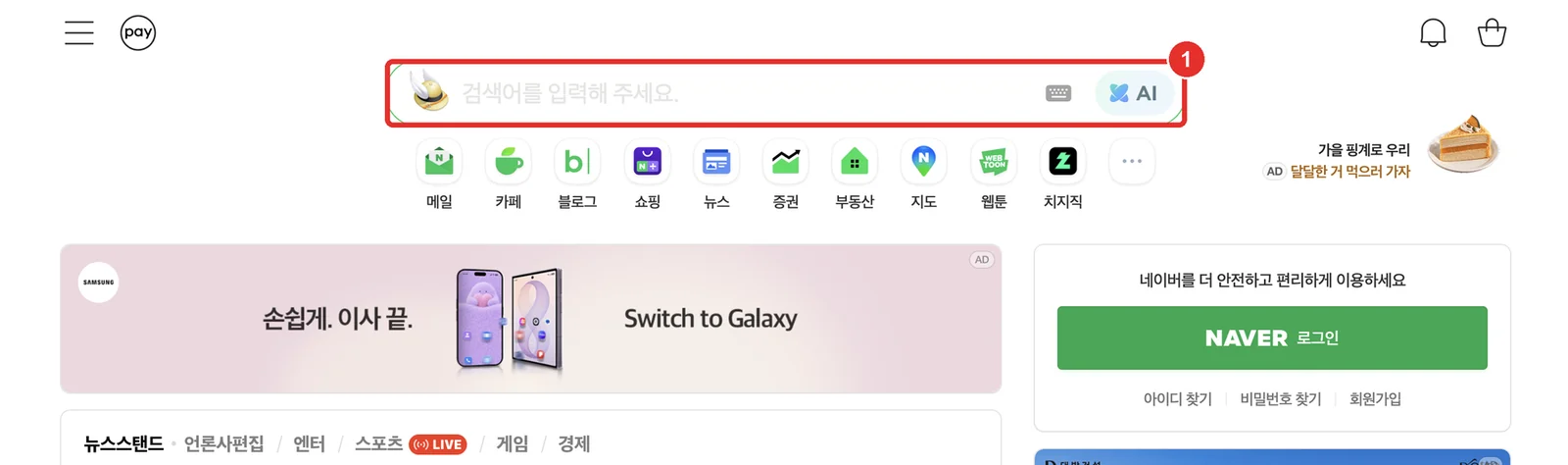
- 1인터넷 주소창에 naver.com을 입력해 네이버에 들어간 뒤, 가운데 검색창을 누릅니다.
「네이버 광고」 검색하기
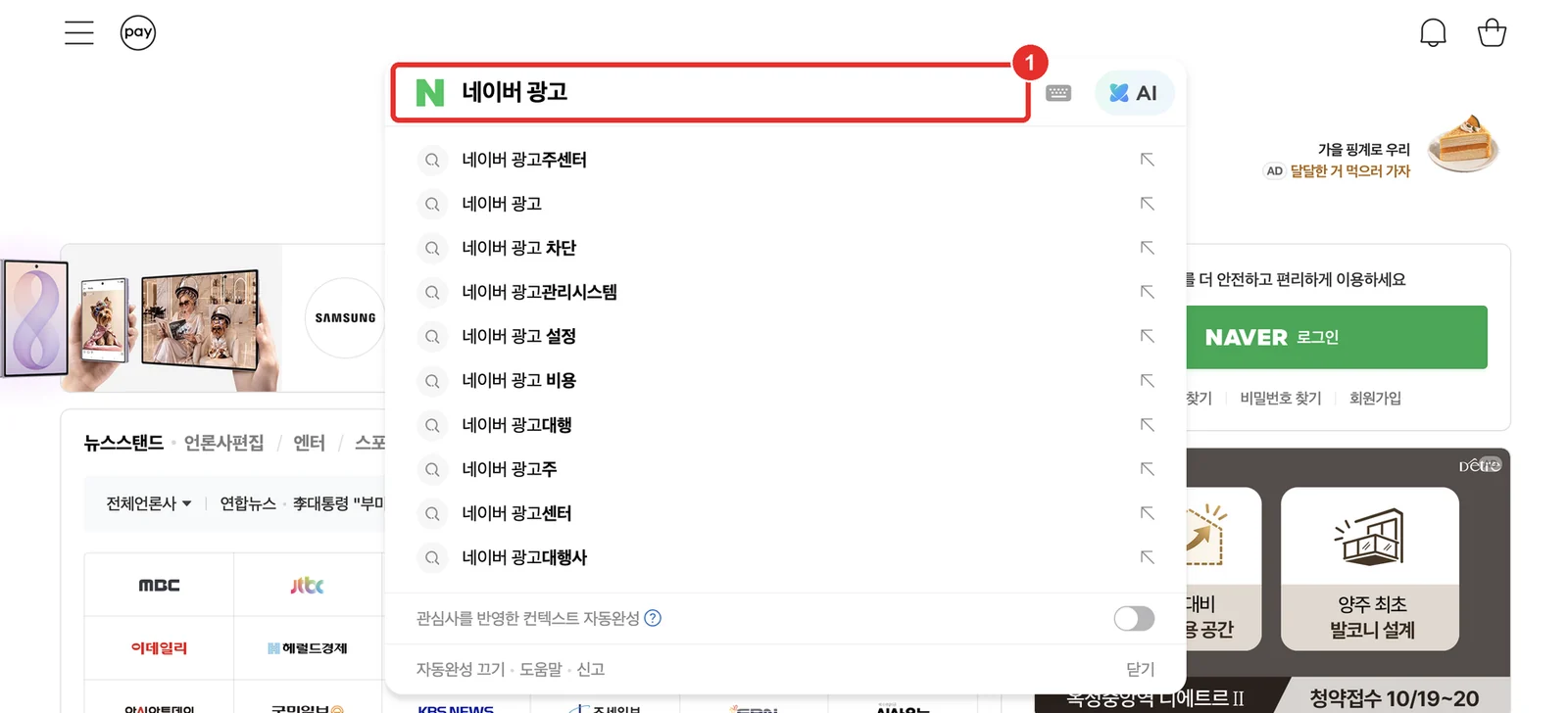
- 1검색창에 네이버 광고 를 입력하고 키보드의 Enter를 누릅니다. 아래에 뜨는 추천 검색어는 누르지 않아도 됩니다.
공식 사이트(ads.naver.com) 누르기
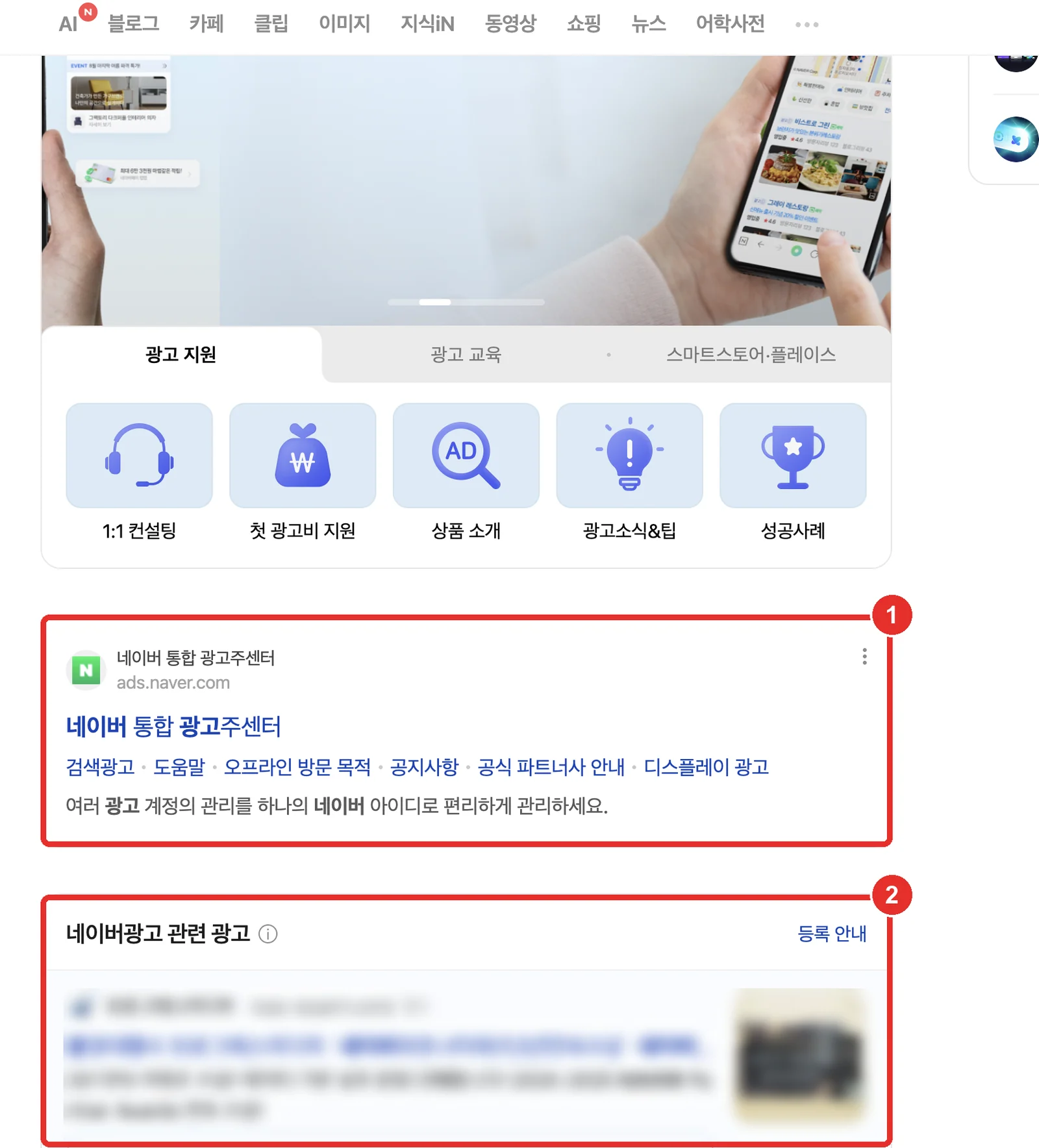
- 1주소가 ads.naver.com 인 「네이버 통합 광고주센터」를 누릅니다. 이곳이 네이버 공식 광고 사이트입니다.
- 2바로 아래 「관련 광고」는 업체가 돈을 내고 올린 광고입니다. 공식 사이트가 아니니 누르지 않습니다.
[로그인] 누르기

- 1오른쪽 위 [로그인]을 누릅니다.
- 2네이버 광고를 처음 쓰는 분은 옆의 [회원가입]부터 합니다. 평소 쓰는 네이버 아이디로 가입할 수 있고, 사업자가 없어도 됩니다.
네이버 아이디로 로그인하기
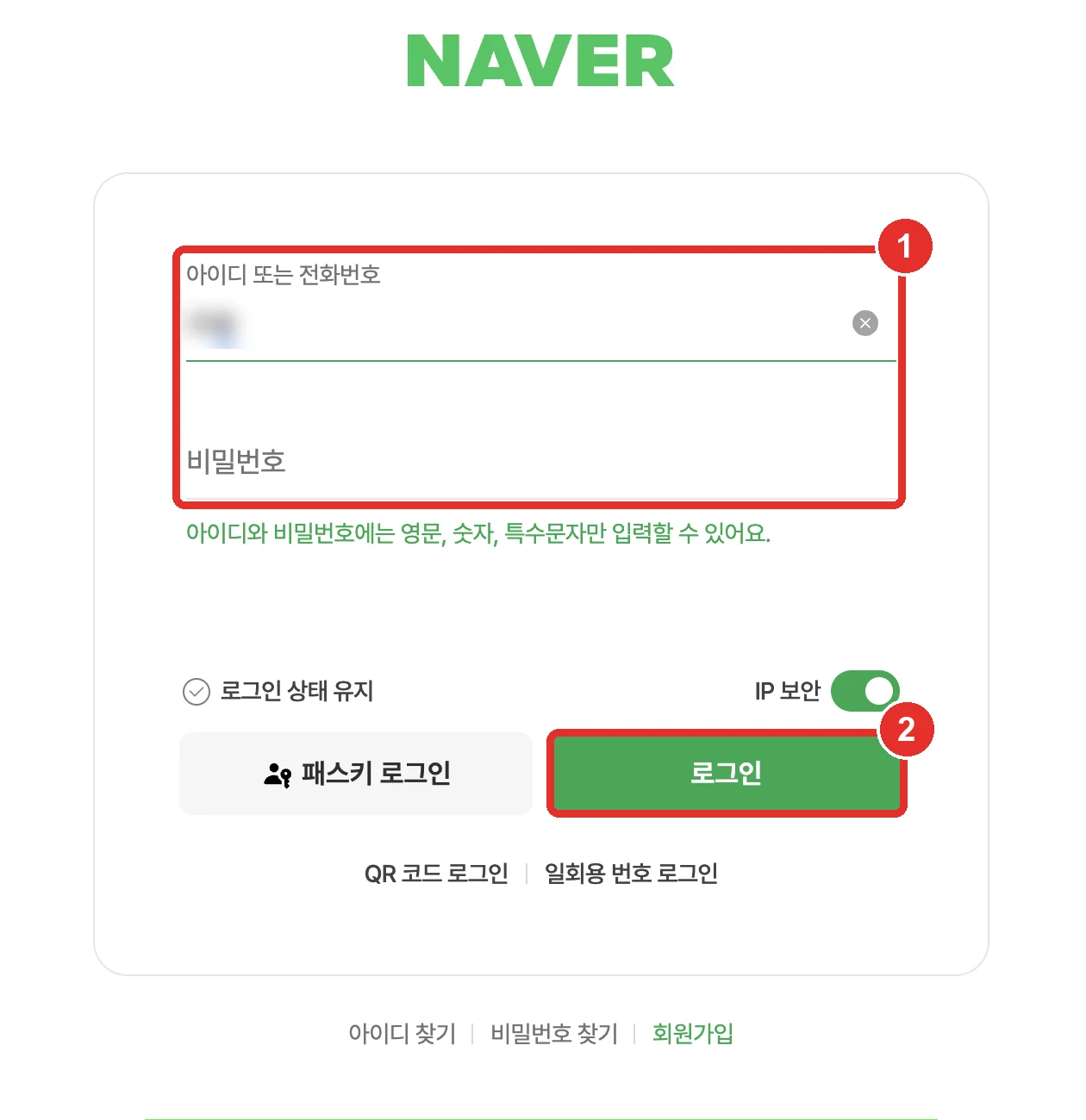
- 1평소 쓰는 네이버 아이디(또는 전화번호)와 비밀번호를 입력합니다.
- 2[로그인]을 누르면 광고주센터로 돌아옵니다.
광고 연결 주소(비즈채널) 등록하기
광고를 누른 손님이 도착할 주소를 네이버에 미리 등록합니다. 이 주소가 없으면 광고를 만들 수 없습니다. 홈페이지가 없으면 네이버 플레이스나 인스타그램 주소도 됩니다. 광고주센터에서 직접 하며 2분이면 끝납니다.
[구성요소 관리] → [비즈채널] → [비즈채널 생성] → [웹사이트]
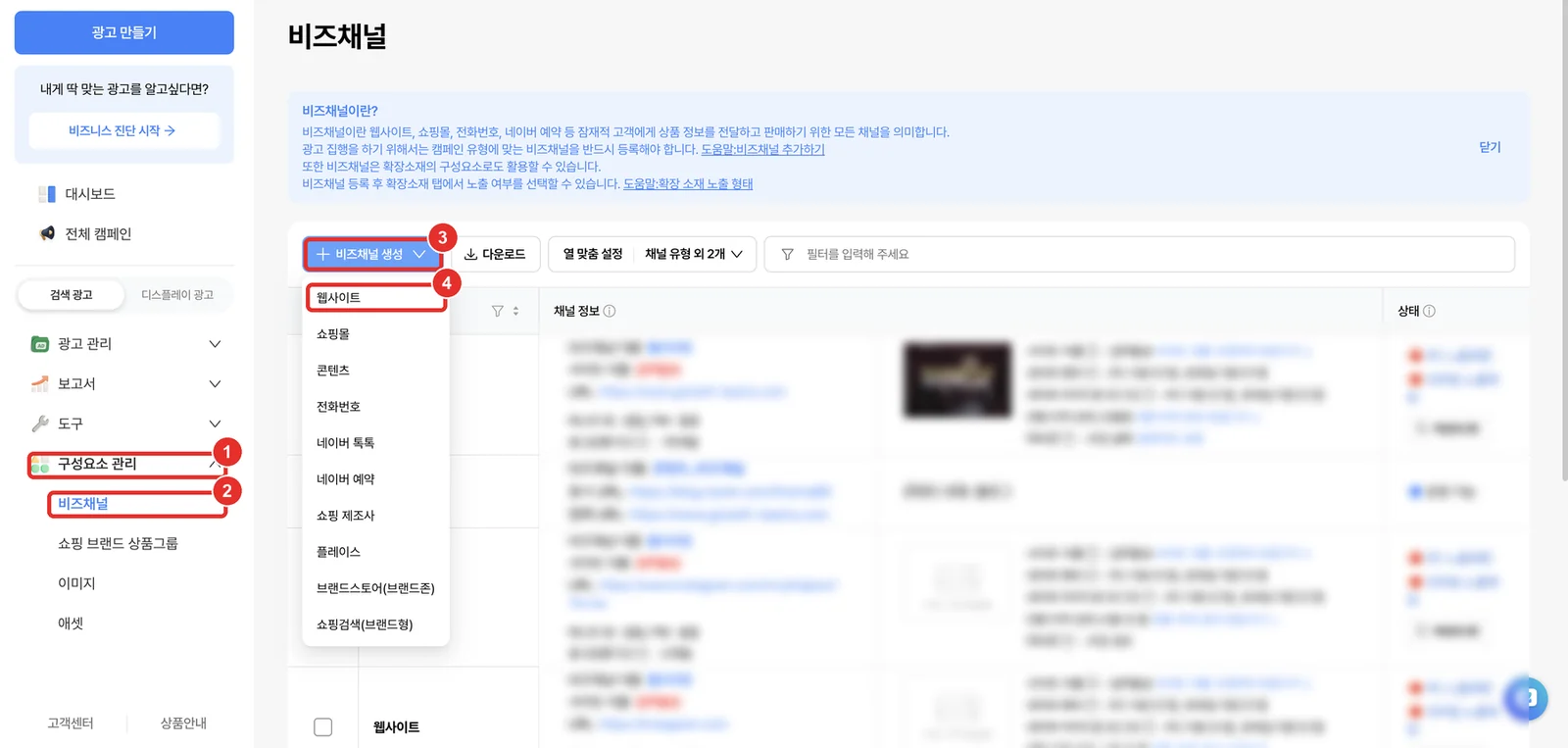
- 1왼쪽 메뉴에서 [구성요소 관리]를 누릅니다.
- 2[비즈채널]을 누릅니다.
- 3[비즈채널 생성]을 누릅니다.
- 4홈페이지가 있으면 [웹사이트]를 고릅니다. 네이버 플레이스는 [플레이스], 전화로 손님을 받으면 [전화번호]를 고릅니다.
이름과 주소를 넣고 [저장 후 닫기]
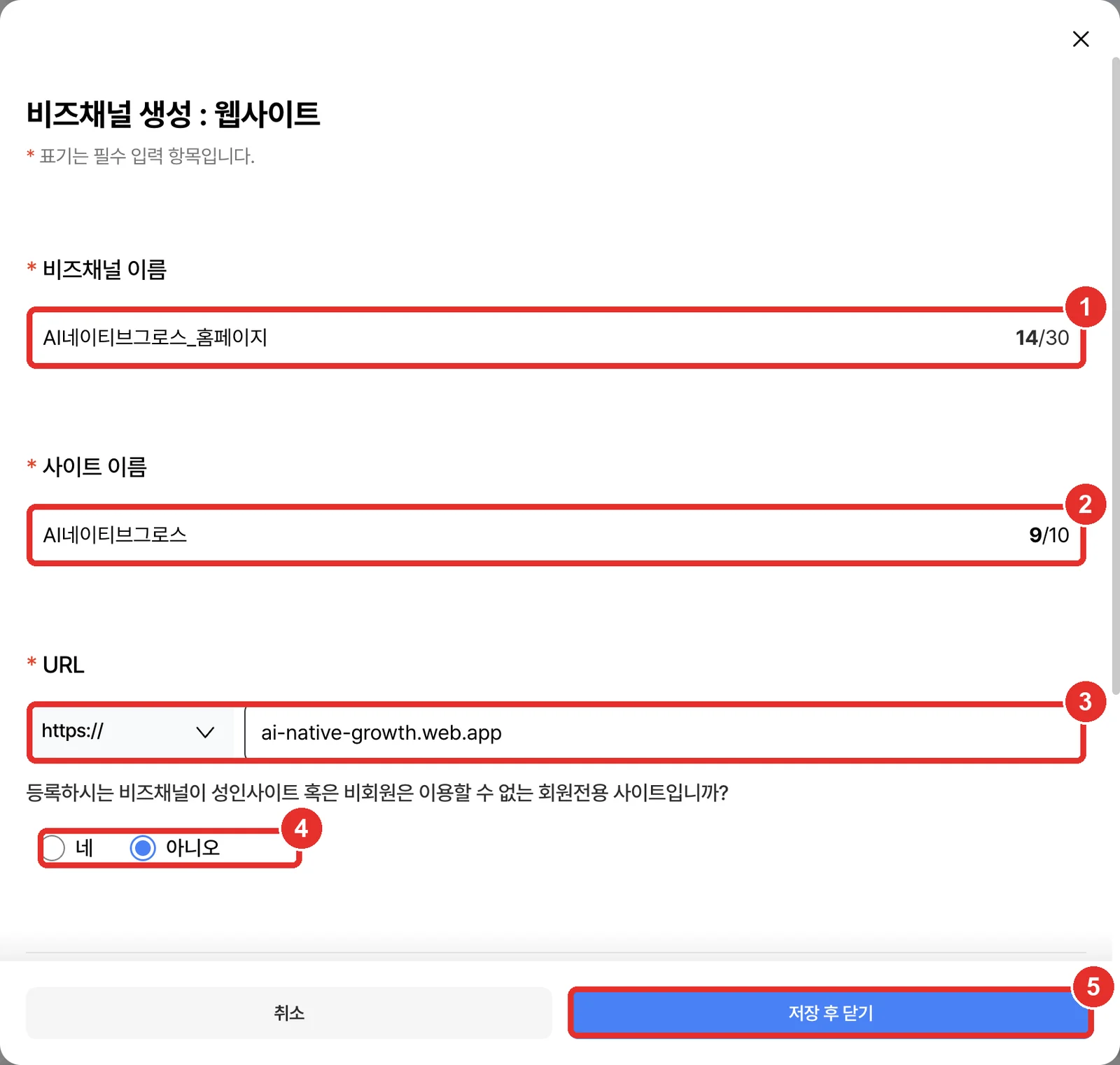
- 1비즈채널 이름: 관리용 이름이라 아무거나 됩니다(예: 가게이름_홈페이지).
- 2사이트 이름: 검색 광고에 실제로 보이는 이름입니다. 가게 이름을 10자 안에서 정확하게 씁니다.
- 3URL: https:// 뒤에 내 홈페이지 주소를 넣습니다.
- 4성인·회원 전용 사이트가 아니면 [아니오] 그대로 둡니다.
- 5[저장 후 닫기]를 누릅니다.
「검토중」 확인하기
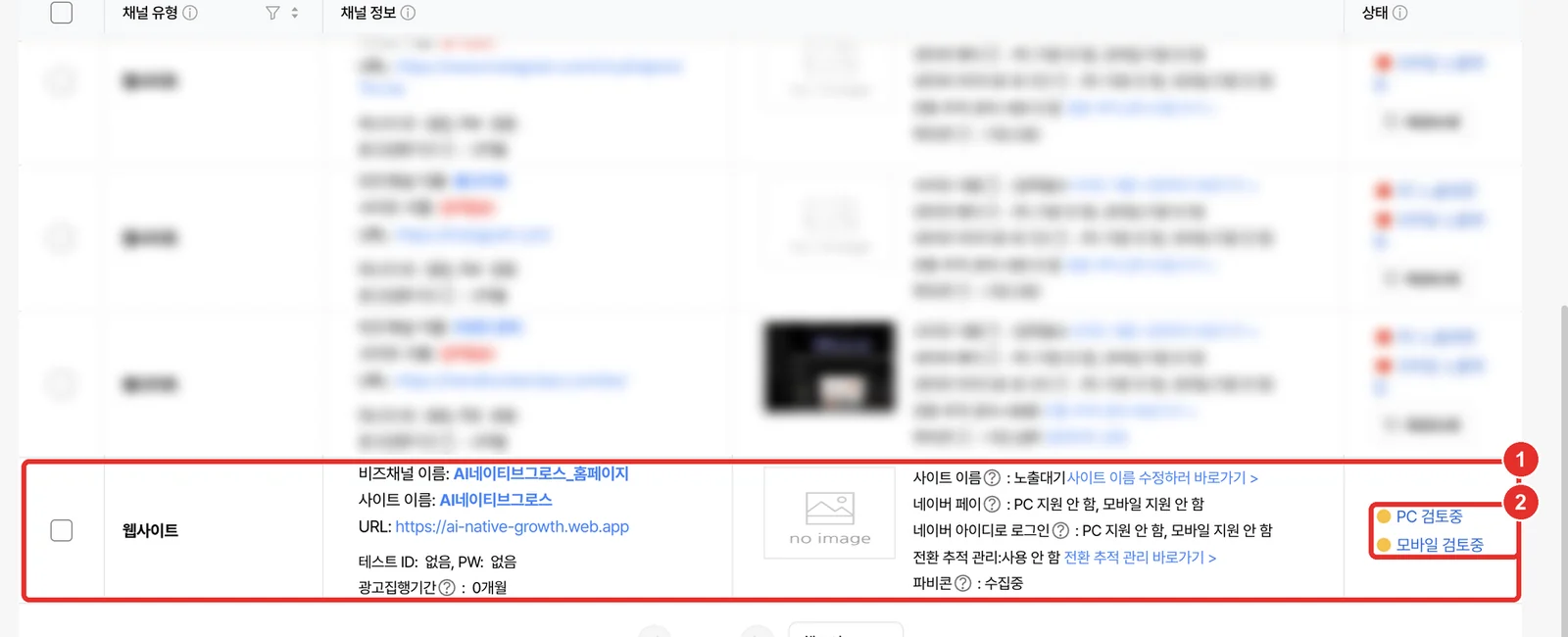
- 1목록 맨 아래에 방금 등록한 채널이 생깁니다. 이 주소를 Unit 07에서 Claude에게 알려 줍니다.
- 2「PC 검토중 · 모바일 검토중」은 네이버가 사이트를 확인하는 중이라는 뜻입니다. 검토가 끝나야 광고가 나가지만, Claude에게 세팅을 맡기는 것은 지금 바로 해도 됩니다.
API 키 발급하기 (직접)
API 키는 Claude가 여러분 대신 네이버 광고에 질문하고 세팅할 때 쓰는 출입증입니다. 같은 광고주센터에서 버튼 몇 번이면 바로 나오고, 심사나 비용은 없습니다. 키는 세 가지가 한 화면에 나옵니다.
왼쪽 메뉴에서 [도구] 누르기
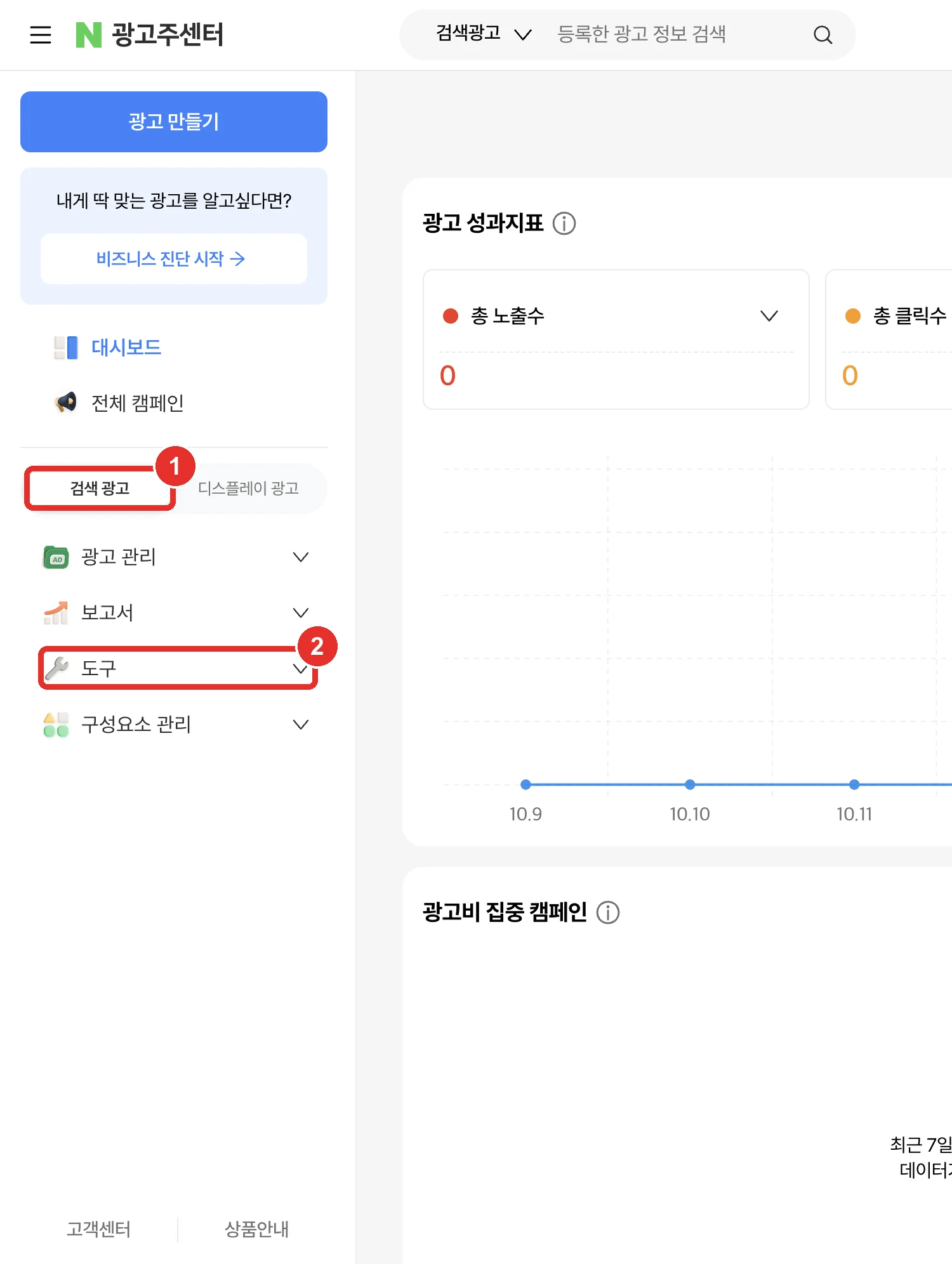
- 1광고주센터 첫 화면(대시보드)으로 돌아옵니다. 왼쪽에 「검색 광고」가 선택돼 있는지 확인합니다.
- 2[도구]를 누릅니다.
[SA API 사용 관리] 누르기
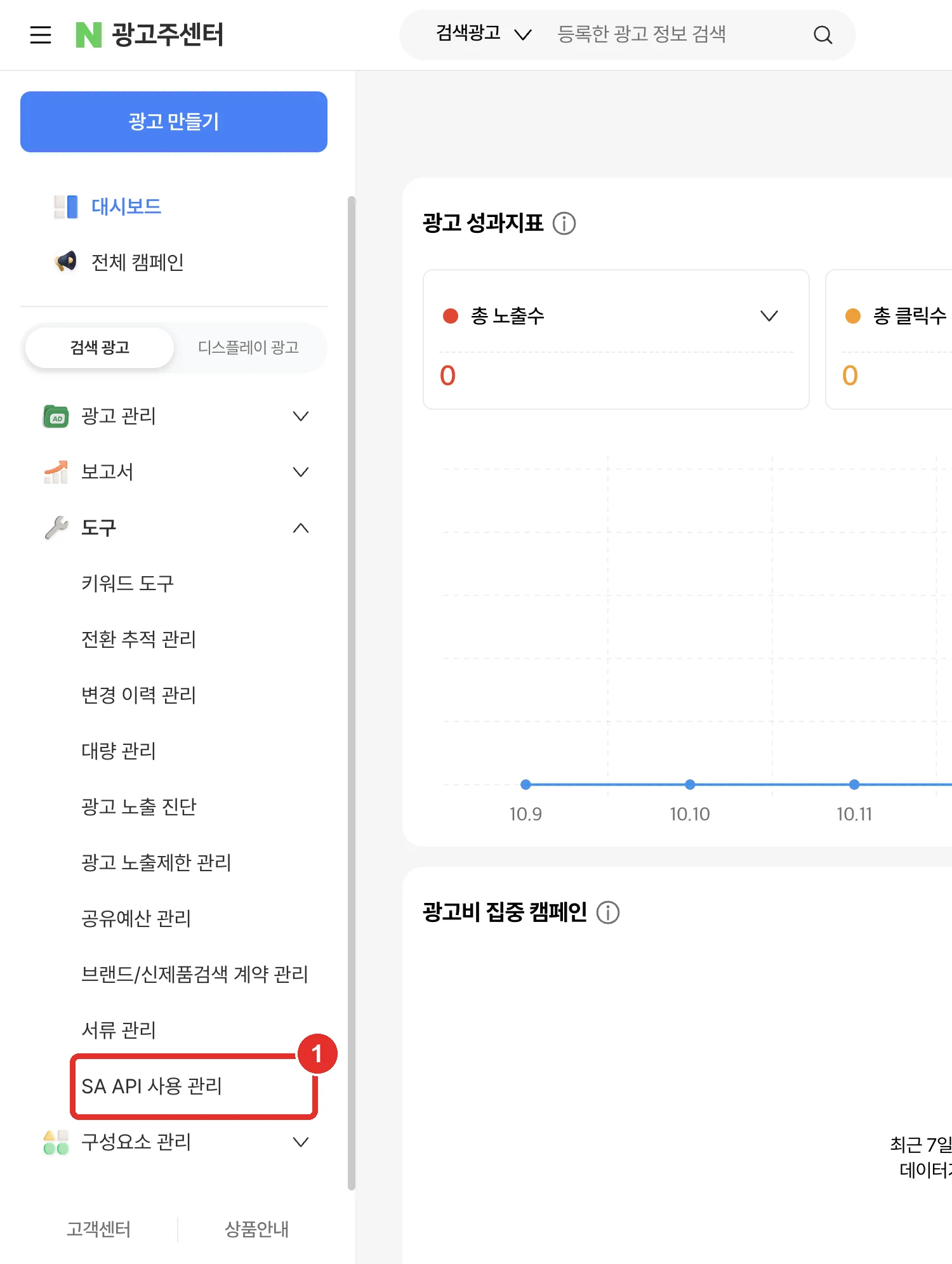
- 1펼쳐진 메뉴 맨 아래 [SA API 사용 관리]를 누릅니다. 예전 글에는 「API 사용 관리」라고 나오는데 같은 메뉴입니다.
[네이버 검색광고 API 서비스 신청] 누르기
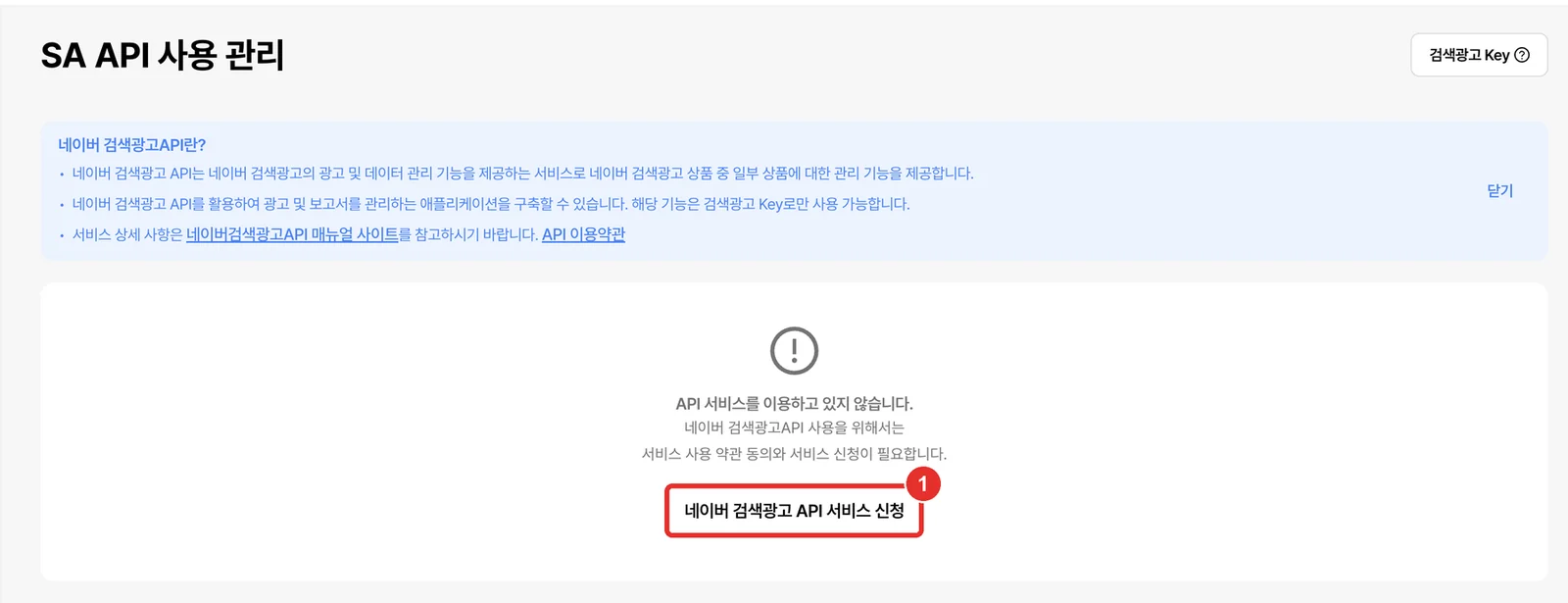
- 1「API 서비스를 이용하고 있지 않습니다」 아래 버튼을 누릅니다.
약관 확인하고 [서비스 신청] 누르기
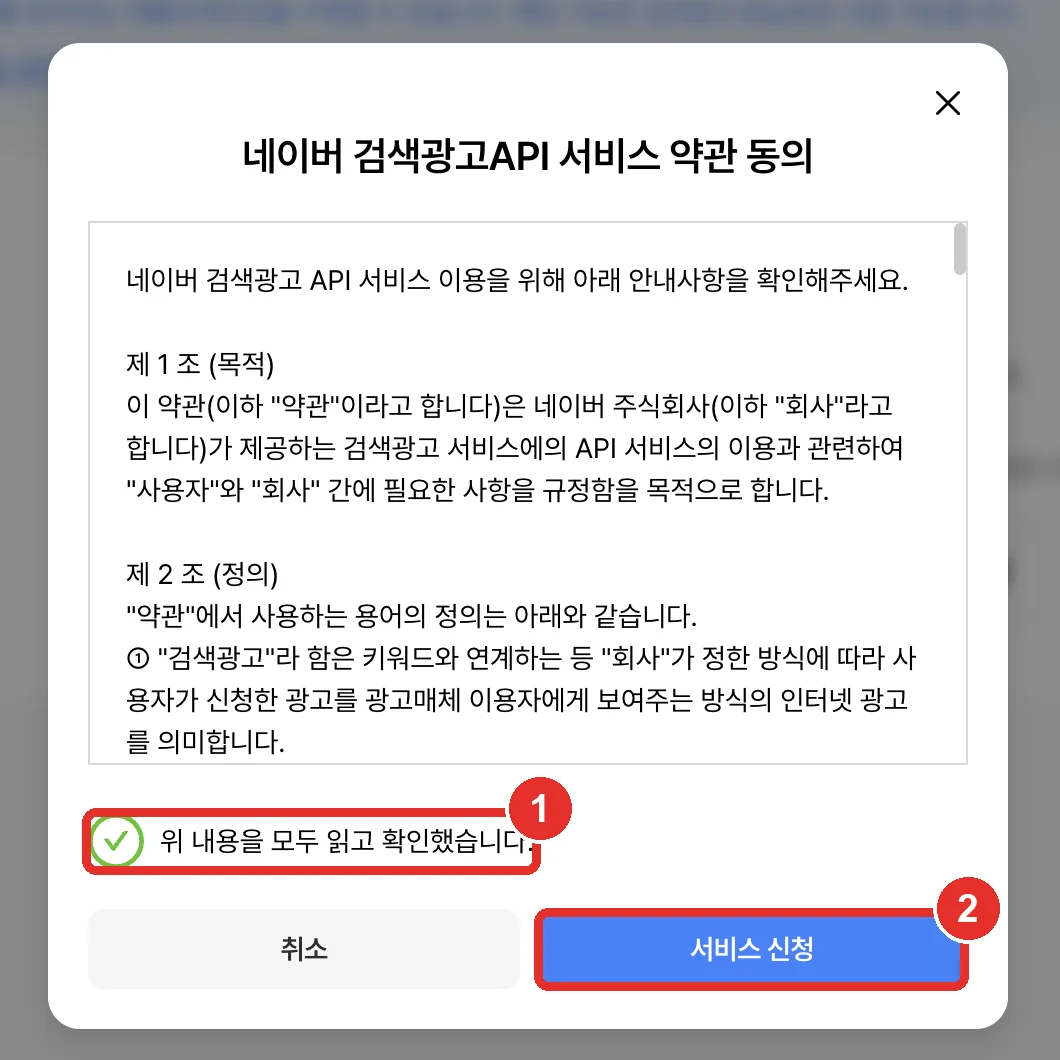
- 1약관을 읽고 「위 내용을 모두 읽고 확인했습니다」를 누릅니다.
- 2[서비스 신청]을 누릅니다. 심사 없이 바로 발급됩니다.
키 3가지 위치 확인하기
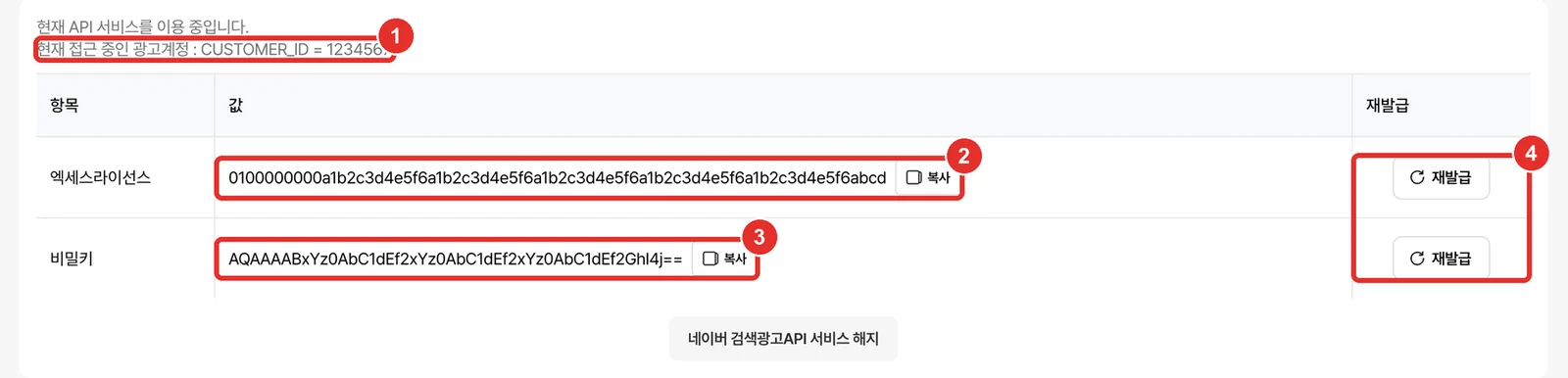
- 1CUSTOMER_ID: 내 광고 계정 번호입니다(숫자).
- 2엑세스라이선스: 옆의 [복사]로 복사합니다.
- 3비밀키: 옆의 [복사]로 복사합니다. 비밀번호와 같으니 아무에게도 보내지 않습니다.
- 4[재발급]은 누르지 않습니다. 누르면 기존 키가 바로 못 쓰게 됩니다.
Claude 데스크톱 앱 준비하기
Claude가 내 컴퓨터에서 네이버에 질문하려면 데스크톱 앱의 「Code」 화면과 작업 폴더 하나가 필요합니다. 폴더는 한 번만 만들면 됩니다.
Claude 데스크톱 앱 내려받기
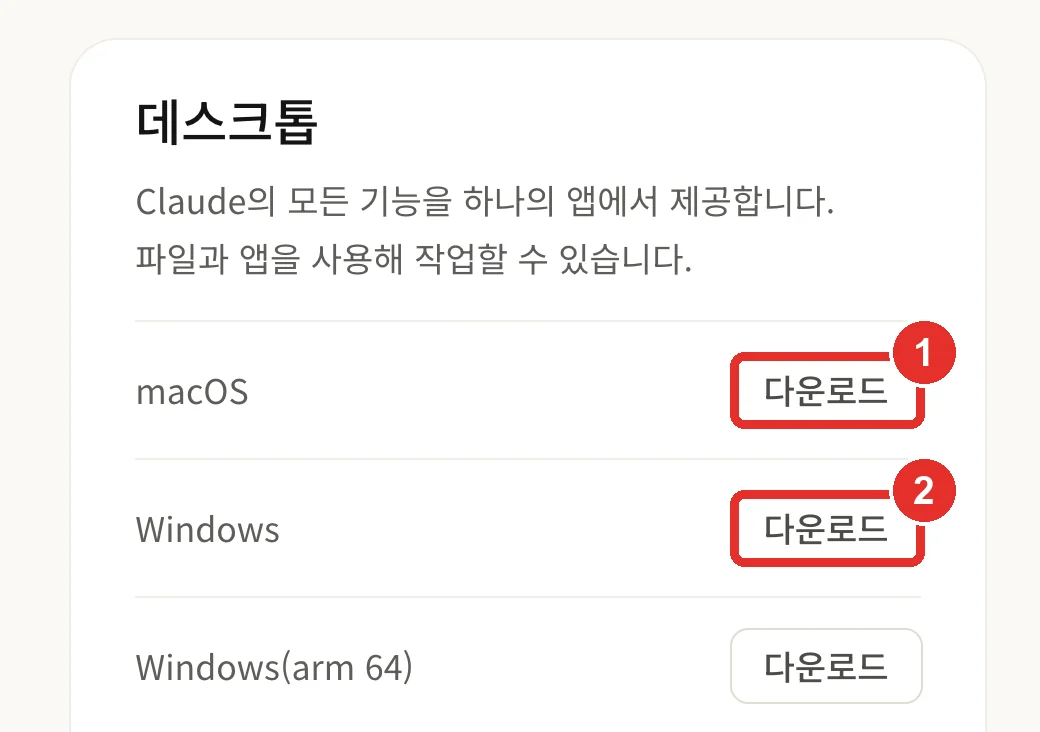
- 1Mac은 macOS 옆 [다운로드]를 누릅니다.
- 2Windows는 Windows 옆 [다운로드]를 누릅니다.
「Code」 화면으로 바꾸기
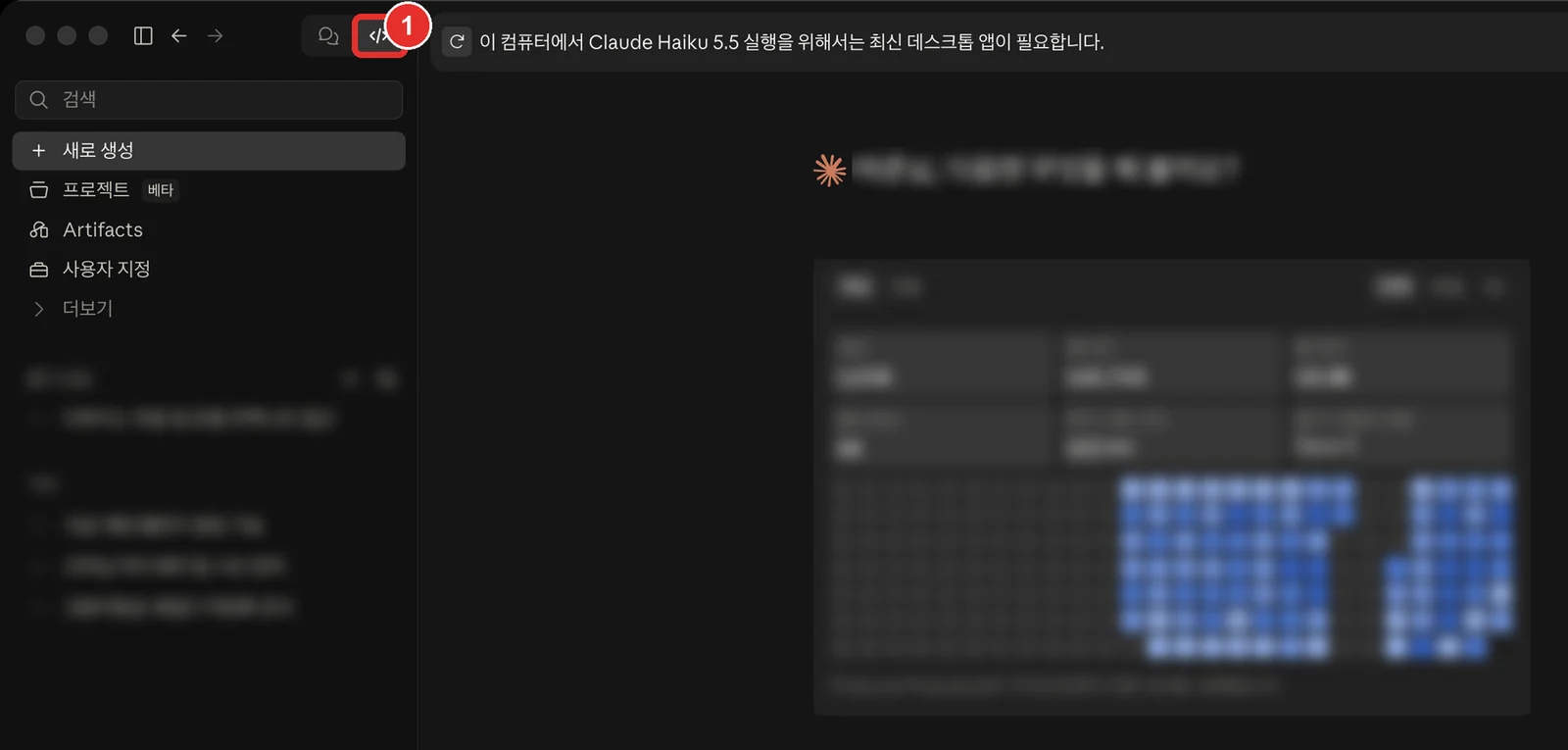
- 1왼쪽 위 「</>」 모양 버튼을 누릅니다. 일반 대화(말풍선) 화면이 아니라 이 「Code」 화면에서 해야 Claude가 파일을 만들고 네이버에 연결할 수 있습니다.
[폴더 없음] → [폴더 열기…] 누르기
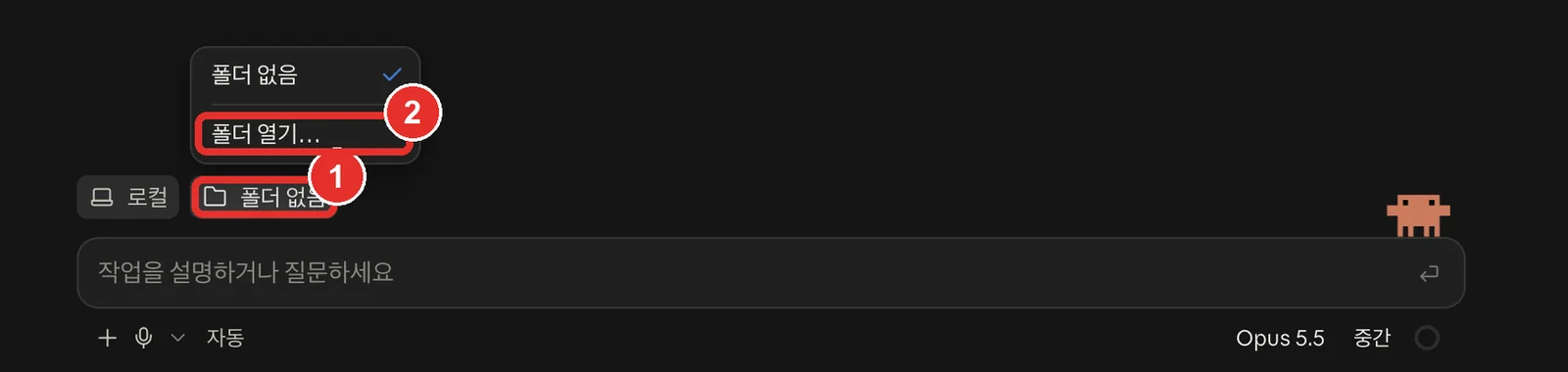
- 1입력창 위 [폴더 없음]을 누릅니다.
- 2[폴더 열기…]를 누릅니다.
「문서」에서 [새로운 폴더] 누르기
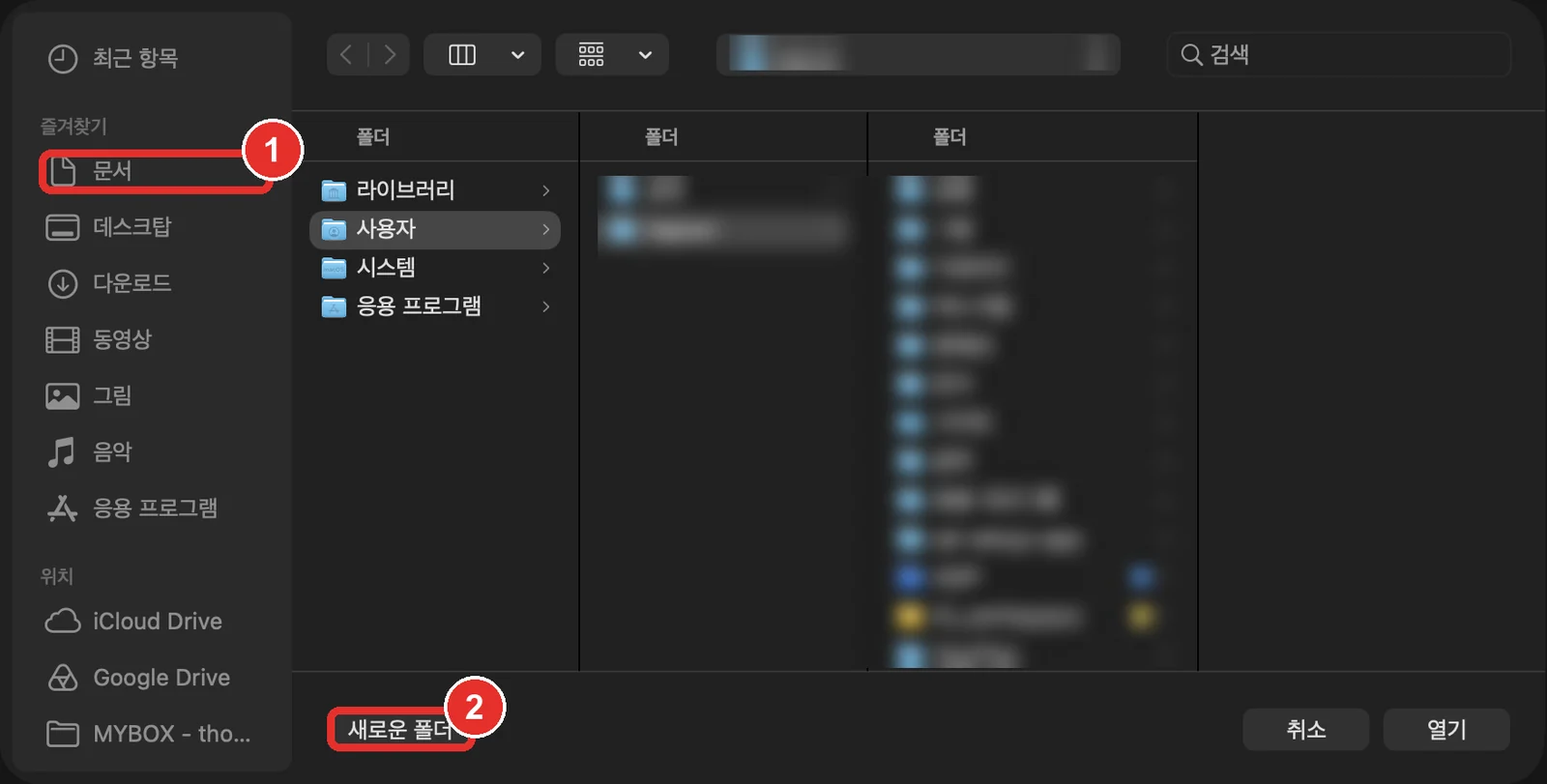
- 1왼쪽에서 [문서]를 누릅니다.
- 2아래 [새로운 폴더]를 누릅니다.
폴더 이름을 naver-ads로 만들기
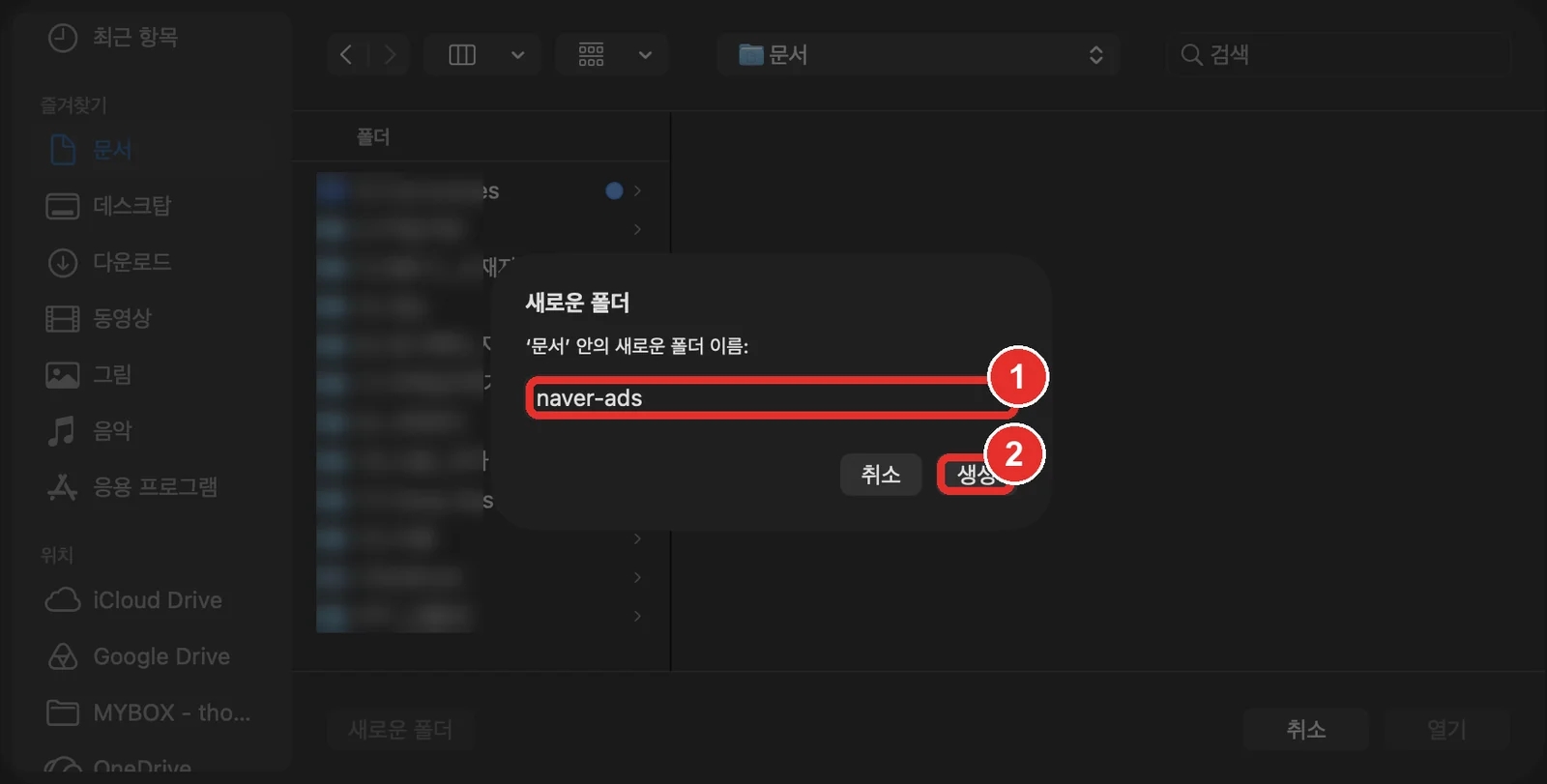
- 1이름 칸에 naver-ads 를 입력합니다.
- 2[생성]을 누릅니다.
만든 폴더를 고르고 [열기] 누르기
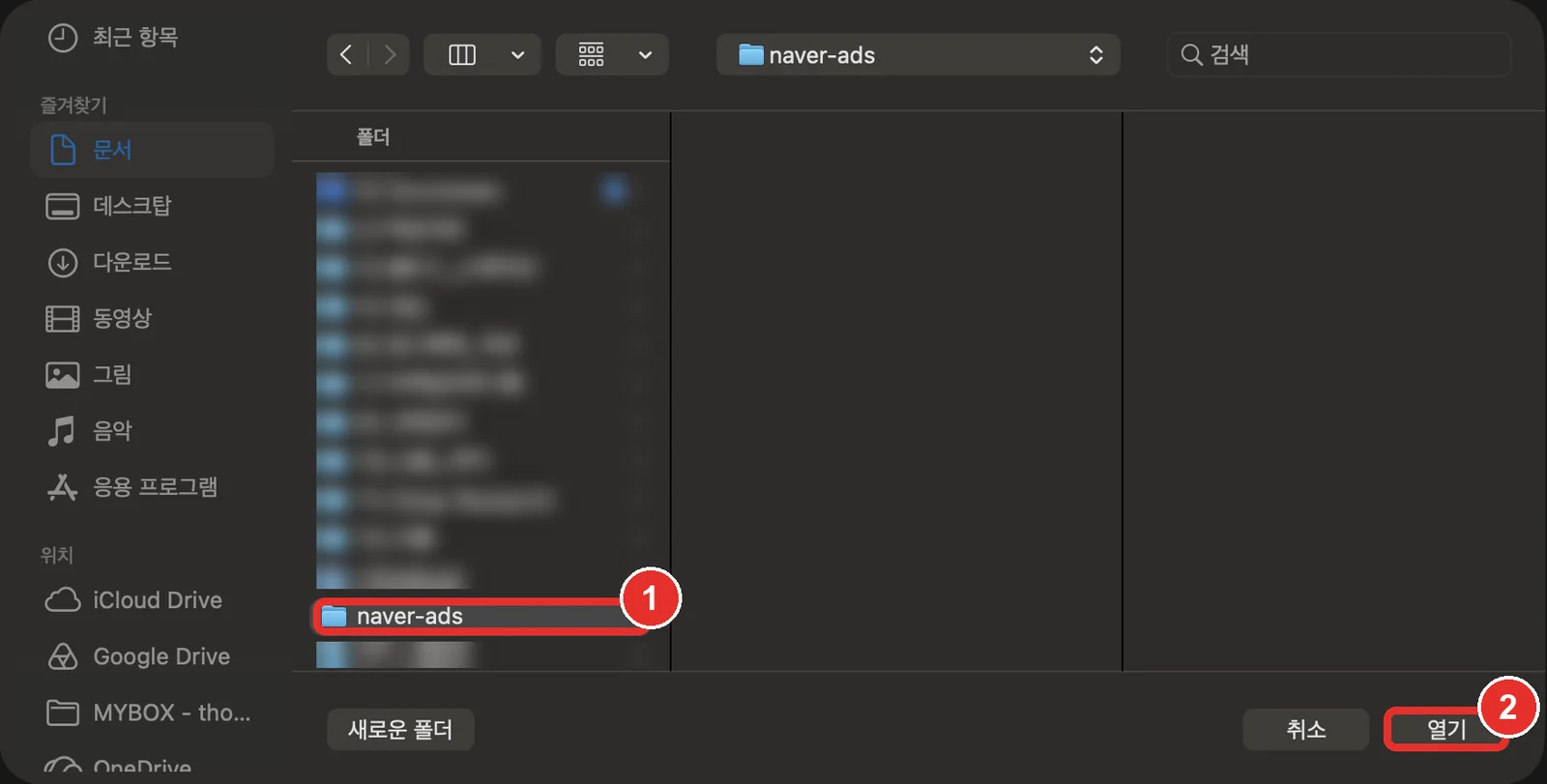
- 1naver-ads 가 선택돼 있는지 확인합니다.
- 2[열기]를 누릅니다.
[작업 공간 신뢰] 누르기
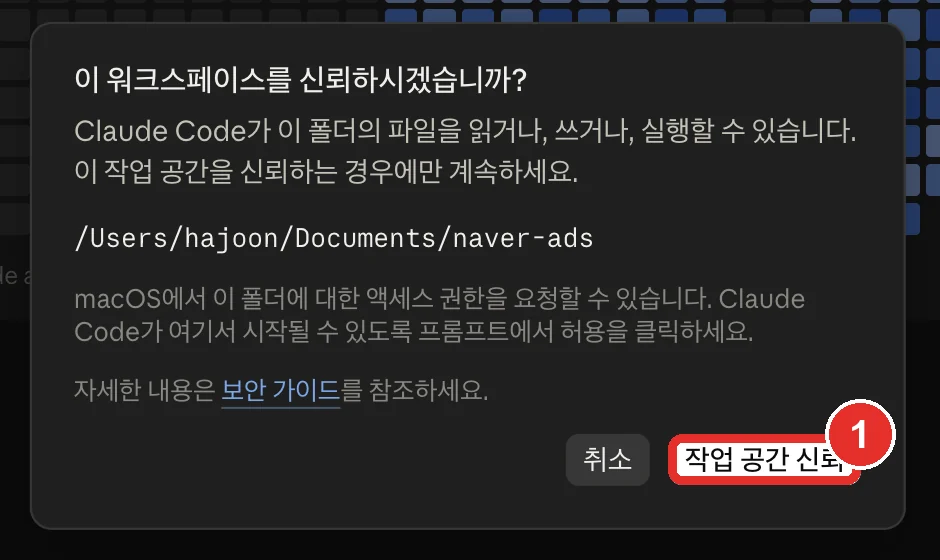
- 1방금 만든 naver-ads 폴더 안에서만 Claude가 파일을 읽고 쓰도록 허락하는 창입니다. [작업 공간 신뢰]를 누릅니다. macOS가 폴더 접근을 물으면 [허용]을 누릅니다.
권한을 「수동」으로 바꾸기
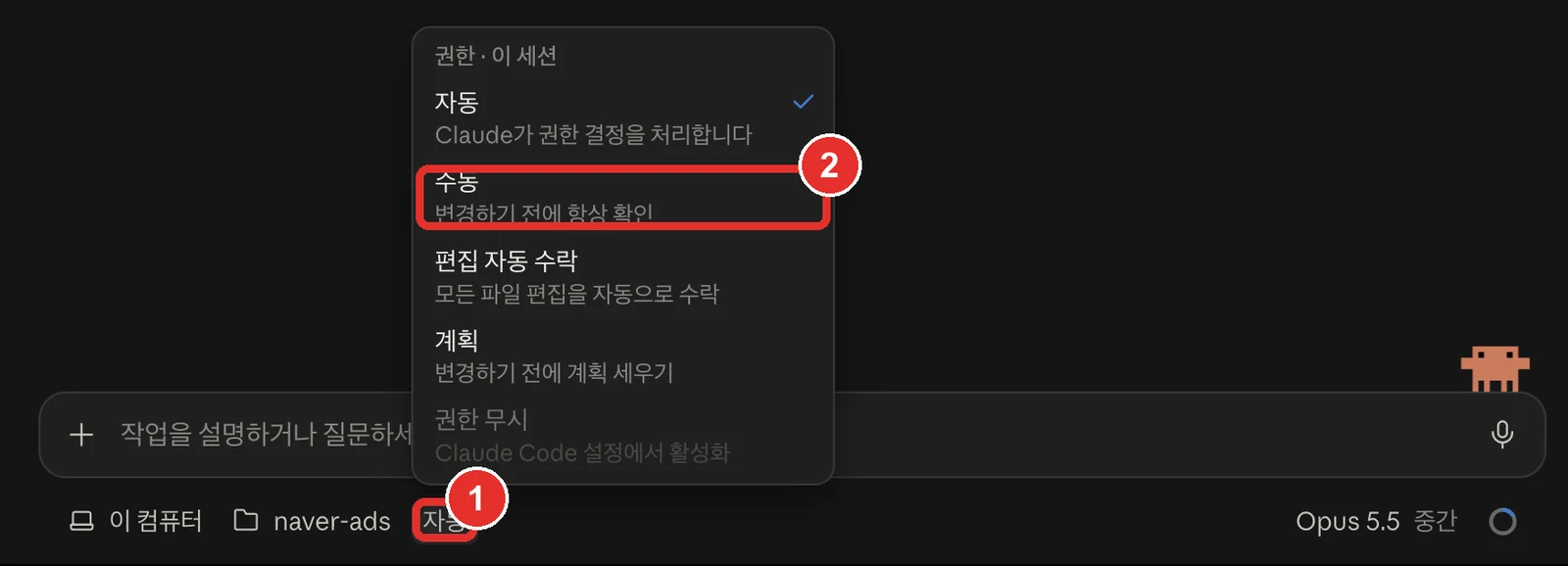
- 1입력창 아래 [자동]을 누릅니다.
- 2[수동]을 고릅니다. Claude가 무언가 실행하기 전에 매번 물어봅니다. 처음에는 이 방식이 안전합니다.
파이썬이 있는지 Claude에게 확인시키기
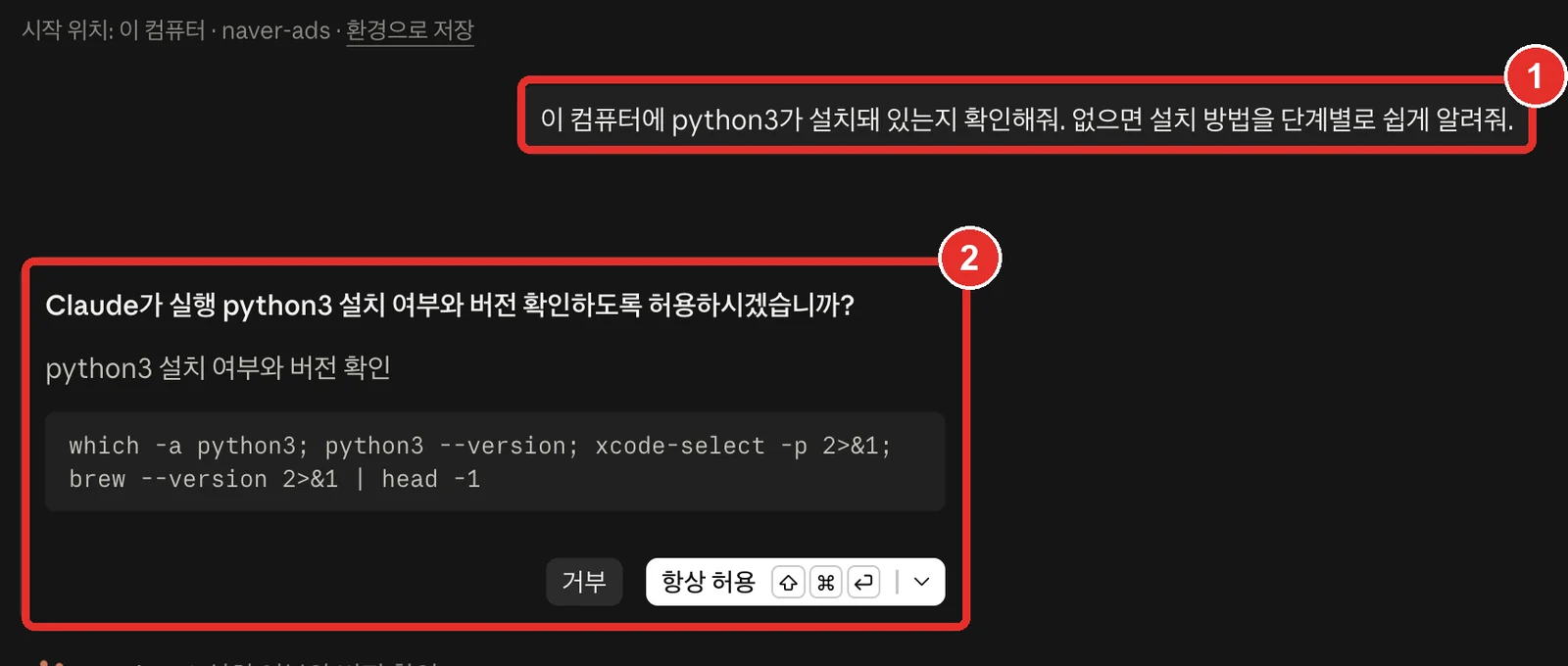
- 1아래 「이 내용을 복사해 프롬프트에 붙여넣습니다」 상자의 문장을 입력하고 보냅니다.
- 2Claude가 실행해도 되는지 묻습니다. 무엇을 하려는지 읽어 봅니다.
[한 번만 허용] 고르기
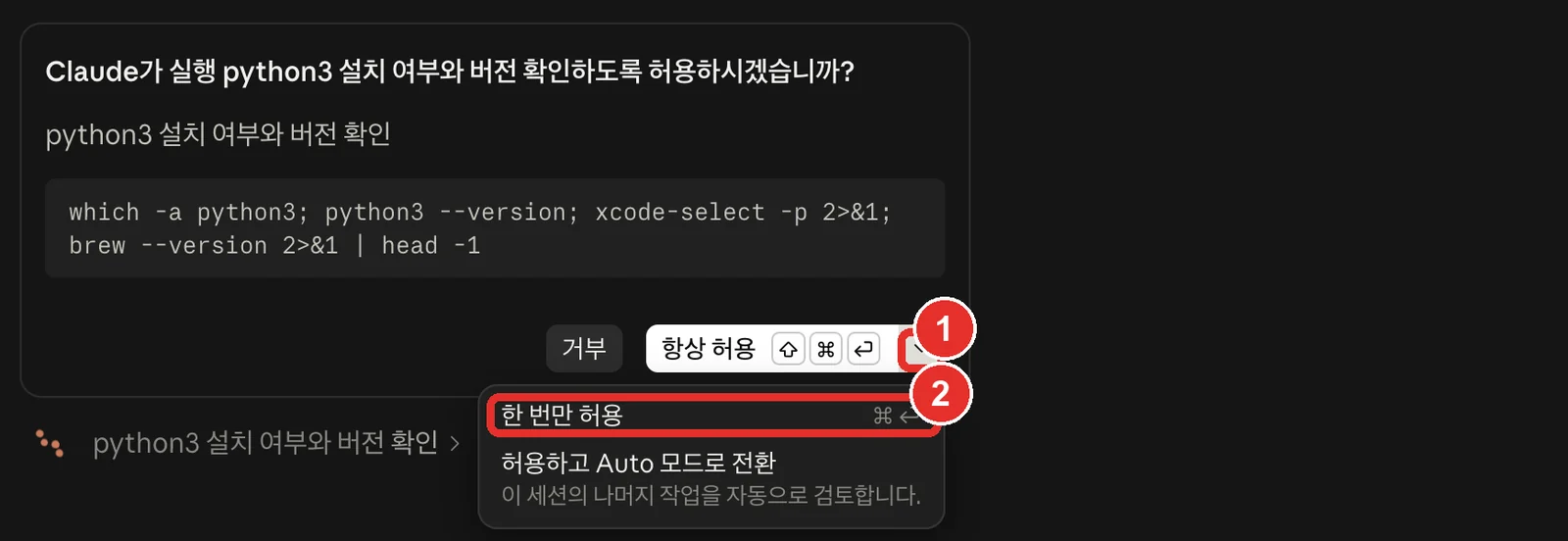
- 1버튼 오른쪽 화살표를 누르면 선택지가 나옵니다.
- 2[한 번만 허용]을 고릅니다. 이번 한 번만 실행을 허락합니다.
결과 확인하기
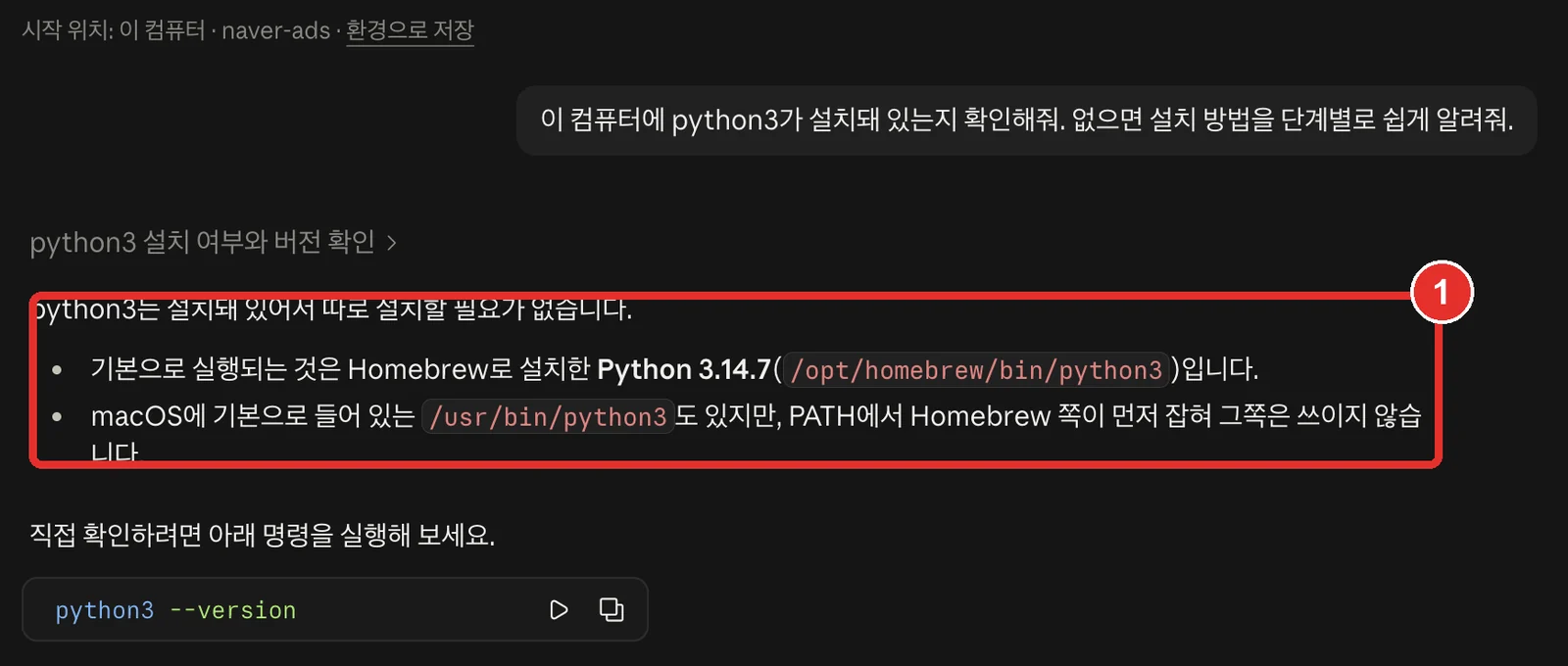
- 1「설치돼 있어서 따로 설치할 필요가 없습니다」처럼 나오면 준비 끝입니다. 없다고 나오면 Claude가 알려 주는 설치 단계를 그대로 따라 합니다.
API 키를 Claude에 연결하기
Unit 03에서 받은 키 3개를 내 컴퓨터의 파일 하나에 붙여 넣습니다. 키 값은 대화창에 절대 붙여 넣지 않습니다.
키를 넣을 빈 파일 만들게 하기
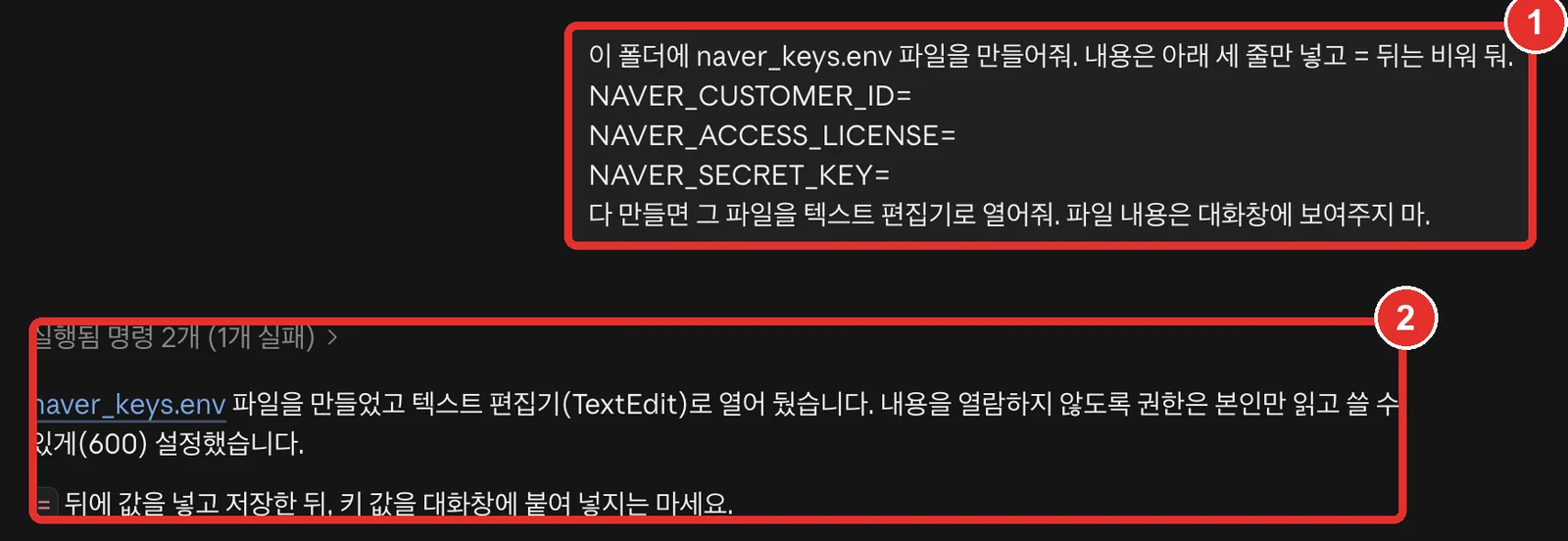
- 1아래 문장을 입력합니다. 값을 비운 틀만 만들게 합니다.
- 2Claude가 파일을 만들고 텍스트 편집기로 열어 줍니다.
= 뒤에 키 값을 붙여 넣고 저장하기

- 1Unit 03의 SA API 사용 관리 화면에서 CUSTOMER_ID·엑세스라이선스·비밀키를 하나씩 복사해 각 줄 = 바로 뒤에 붙여 넣습니다. 띄어쓰기 없이 붙이고, ⌘S(Windows는 Ctrl+S)로 저장한 뒤 창을 닫습니다.
연결되는지 확인시키기
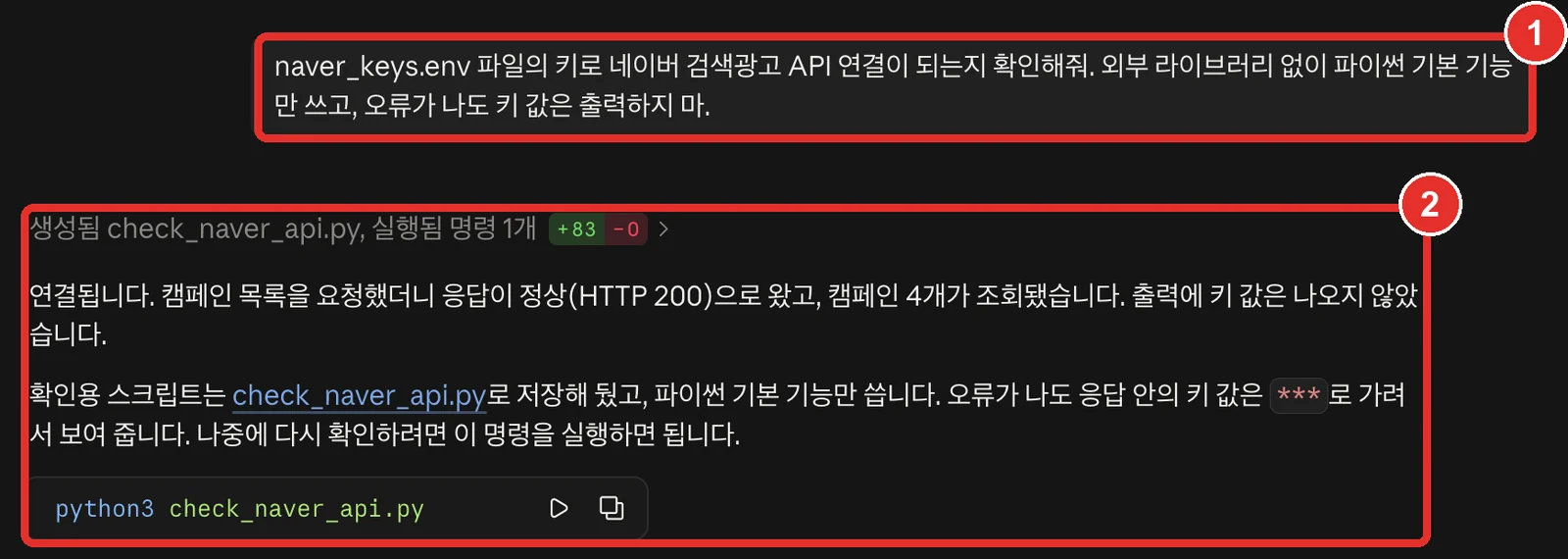
- 1아래 문장을 입력합니다. 허락 창이 뜨면 [한 번만 허용]을 누릅니다.
- 2「연결됩니다」, 「HTTP 200」이 보이면 성공입니다.
검색량 조회하고 키워드 전략 논의하기
한국어 한 문장이면 네이버 공식 검색량이 표로 나옵니다. 그 숫자를 놓고 어떤 키워드를 노릴지 Claude와 함께 정합니다.
확인할 키워드 5개 정하기
- 우리 업종 대표 단어(예: 미용실)
- 동네+업종(예: 강남미용실, 역삼동미용실)
- 가게 이름이 들어간 키워드(예: 역삼동소담헤어)
- 키워드에 띄어쓰기를 넣지 않습니다. 「역삼동 미용실」이 아니라 「역삼동미용실」로 씁니다.
검색량을 표로 보여 달라고 하기
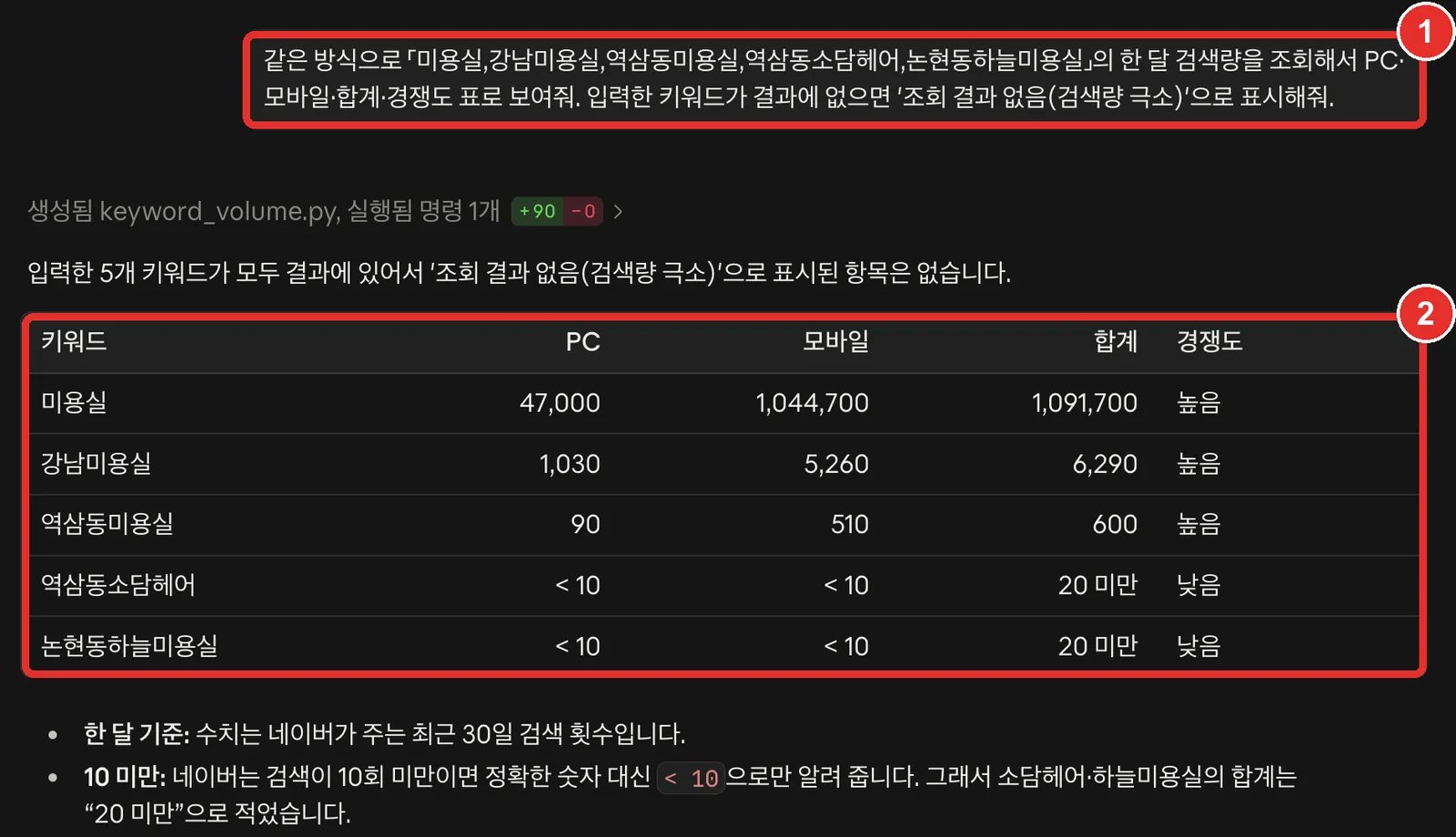
- 1아래 문장을 입력합니다. 「 」 안을 내 키워드로 바꿉니다.
- 2PC·모바일·합계·경쟁도 표가 나옵니다.
표 읽는 법
- 「미용실」은 한 달 100만 번 넘게 검색되지만 경쟁도가 높아 비쌉니다.
- 「역삼동미용실」은 한 달 600번 정도라 동네 가게가 노리기 좋은 크기입니다.
- 「역삼동소담헤어」처럼 가게 이름이 들어간 키워드는 「< 10」(한 달 10번 미만)입니다. 이미 가게를 아는 사람만 검색하므로 새 손님을 데려오는 힘은 약합니다.
Claude와 키워드 전략 논의하기
- 표를 본 상태에서 그대로 이어서 묻습니다. Claude가 검색량·경쟁도·우리 가게 위치를 함께 따져 노릴 키워드와 이유를 정리해 줍니다.
- 마음에 안 들면 「너무 비싼 키워드는 빼 줘」, 「염색 손님을 더 받고 싶어」처럼 원하는 방향을 말해 다시 다듬습니다.
- 여기서 정한 키워드는 Unit 07에서 광고 세팅을 맡길 때 그대로 쓰입니다.
광고 세팅을 Claude에게 맡기기
가게 정보와 한 달 예산만 말하면 Claude가 키워드 고르기, 예산 나누기, 광고 문구까지 정해 캠페인을 만듭니다. 처음에는 꺼진 상태로 만들게 해서 돈이 나가지 않게 합니다.
가게 정보와 예산을 말로 맡기기
- { } 부분을 내 가게 정보로 바꿔 입력합니다.
- 연결 주소는 Unit 02에서 비즈채널로 등록한 주소를 그대로 씁니다.
- 가까운 역과 대표 메뉴·가격을 넣으면 Claude가 더 정확한 키워드와 문구를 만듭니다.
허락 창을 읽고 [한 번만 허용] 누르기
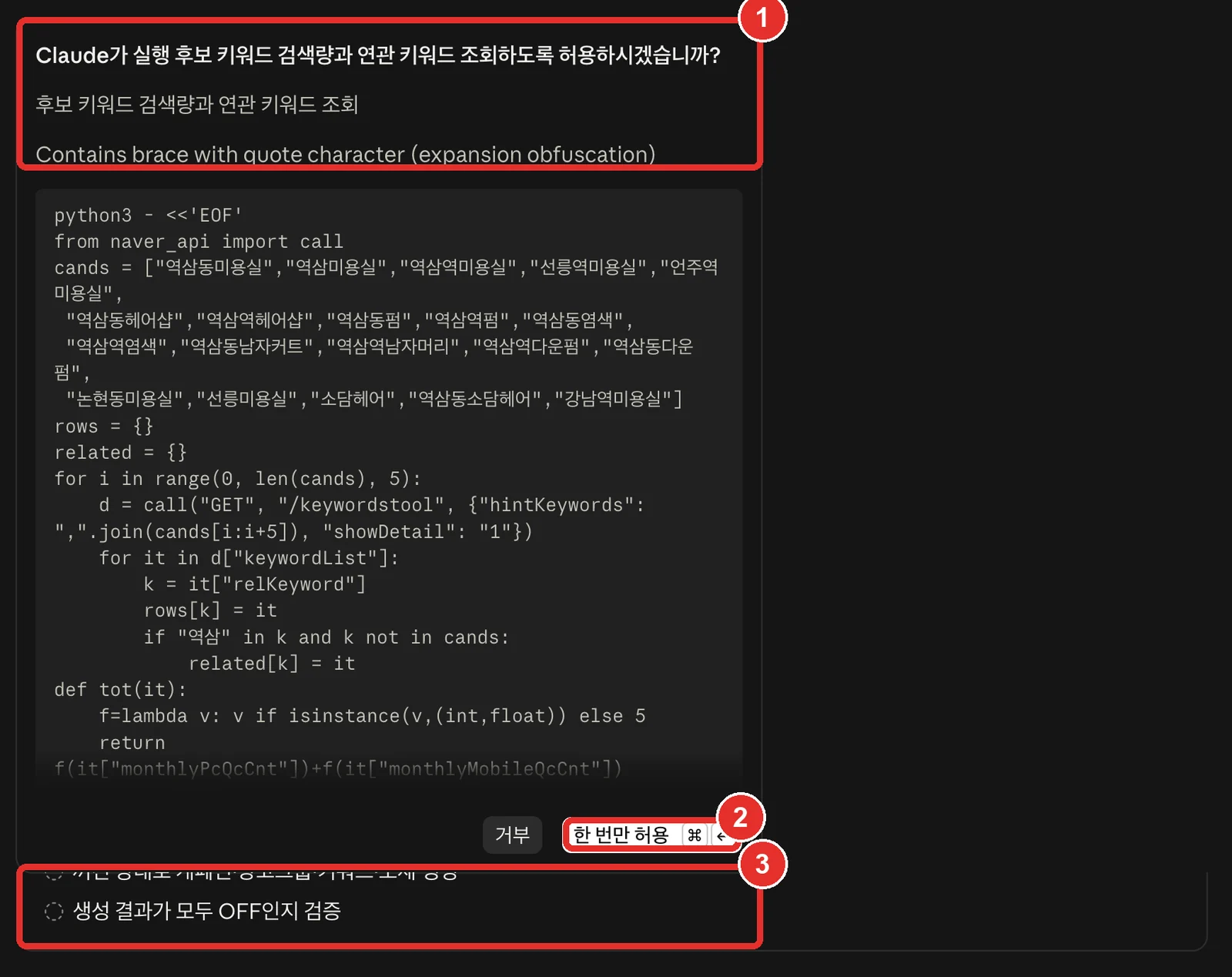
- 1무엇을 하려는지 제목을 읽습니다. 여기서는 후보 키워드의 검색량 조회입니다.
- 2[한 번만 허용]을 누릅니다. 세팅 중 이런 창이 여러 번 뜹니다.
- 3아래에 Claude가 할 일 목록이 보입니다. 「꺼진 상태로 생성」, 「모두 OFF인지 검증」이 들어 있는지 확인합니다.
Claude가 되물으면 답하기
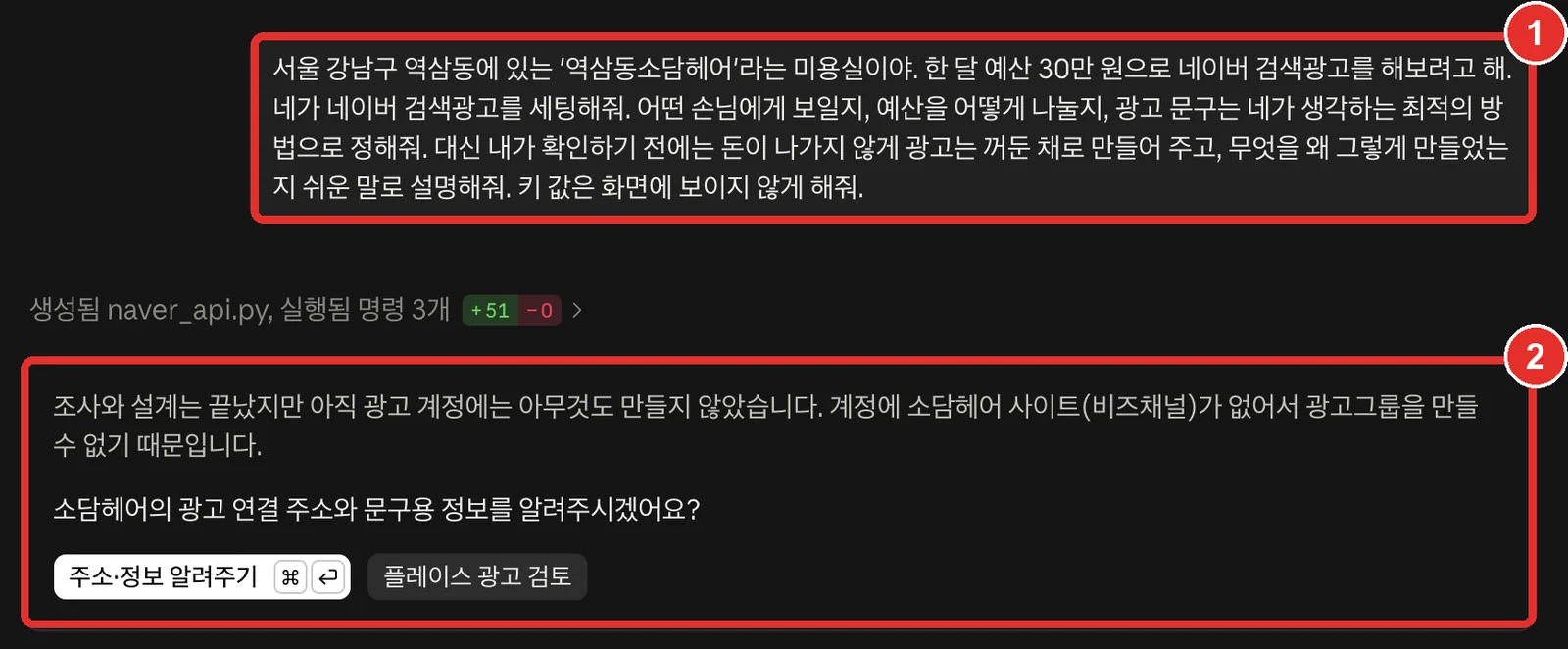
- 1가게 정보와 예산을 보낸 장면입니다.
- 2정보가 모자라면 Claude가 멈추고 물어봅니다. 여기서는 광고를 누르면 열릴 주소가 없어 멈췄습니다. 주소를 알려 주면 이어서 진행합니다.
할 일 목록이 모두 체크될 때까지 기다리기
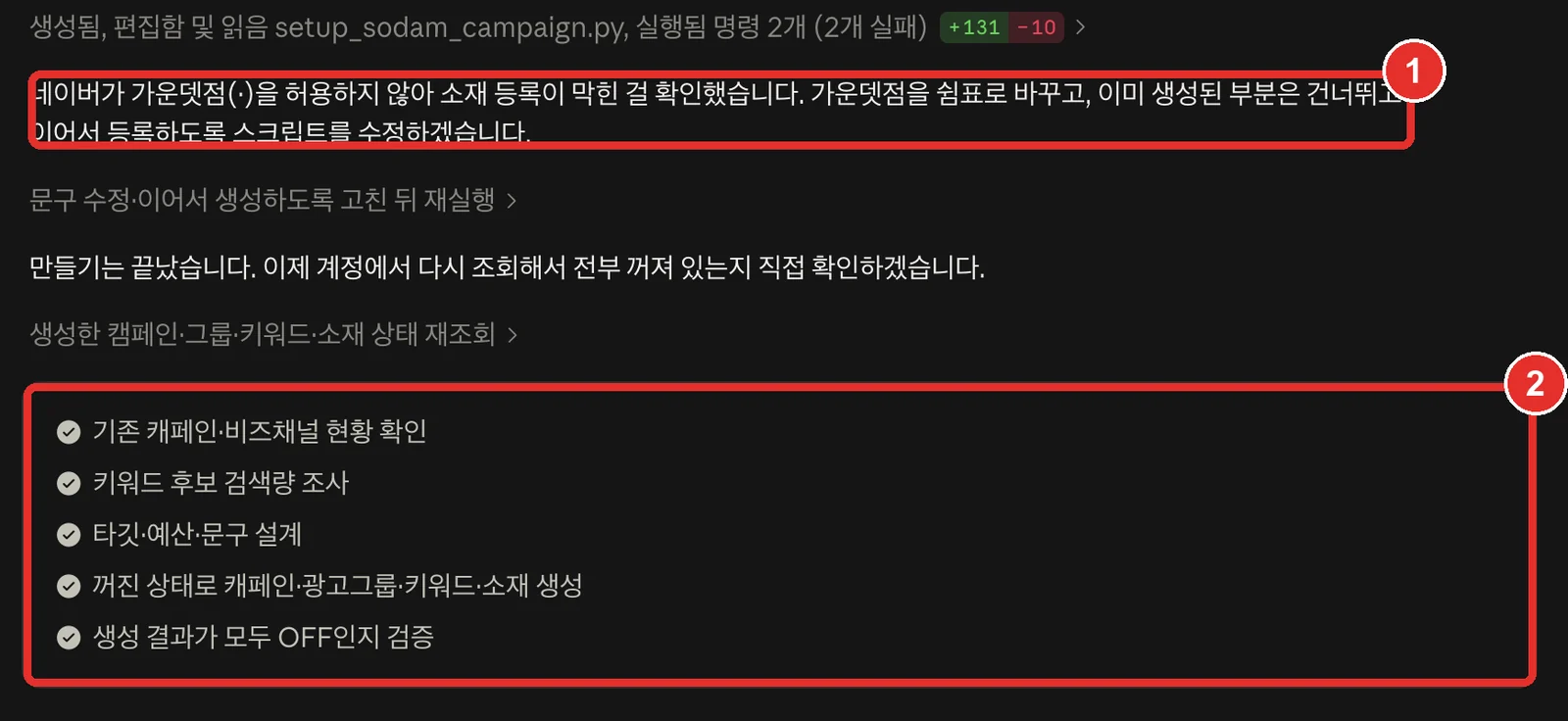
- 1중간에 막히면 Claude가 스스로 고쳐서 다시 실행합니다. 여기서는 광고 문구의 가운뎃점(·)을 네이버가 받지 않아 쉼표로 바꿨습니다.
- 2할 일 5개에 모두 체크 표시가 되면 세팅이 끝난 것입니다. 이어서 Claude가 만든 내용과 이유를 설명해 줍니다.
광고주센터에서 캠페인 확인하기
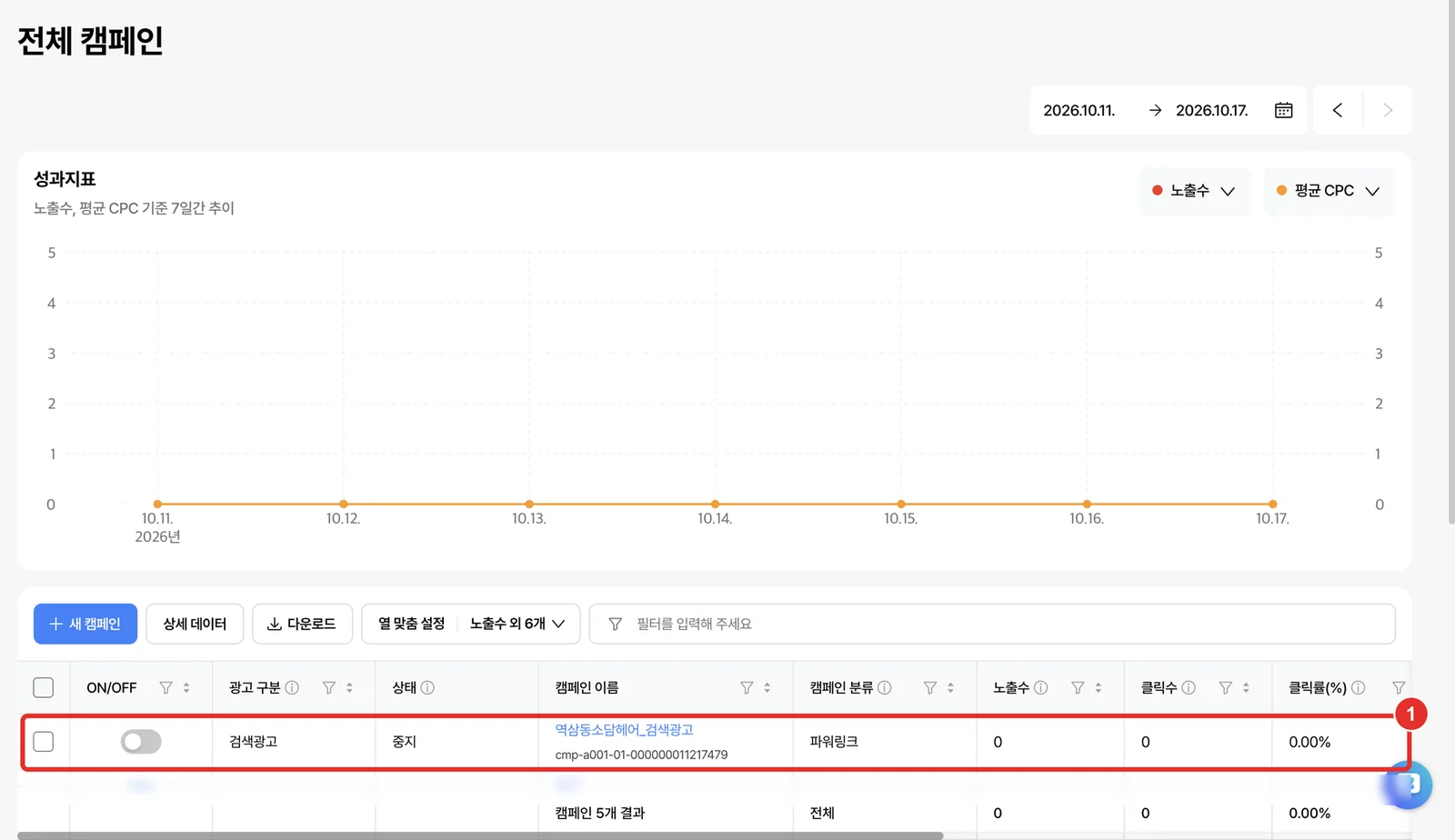
- 1광고 관리 → 파워링크에 Claude가 만든 캠페인이 꺼진(OFF) 상태로 있습니다. 노출·클릭·비용 모두 0입니다.
캠페인 하루 예산 보기
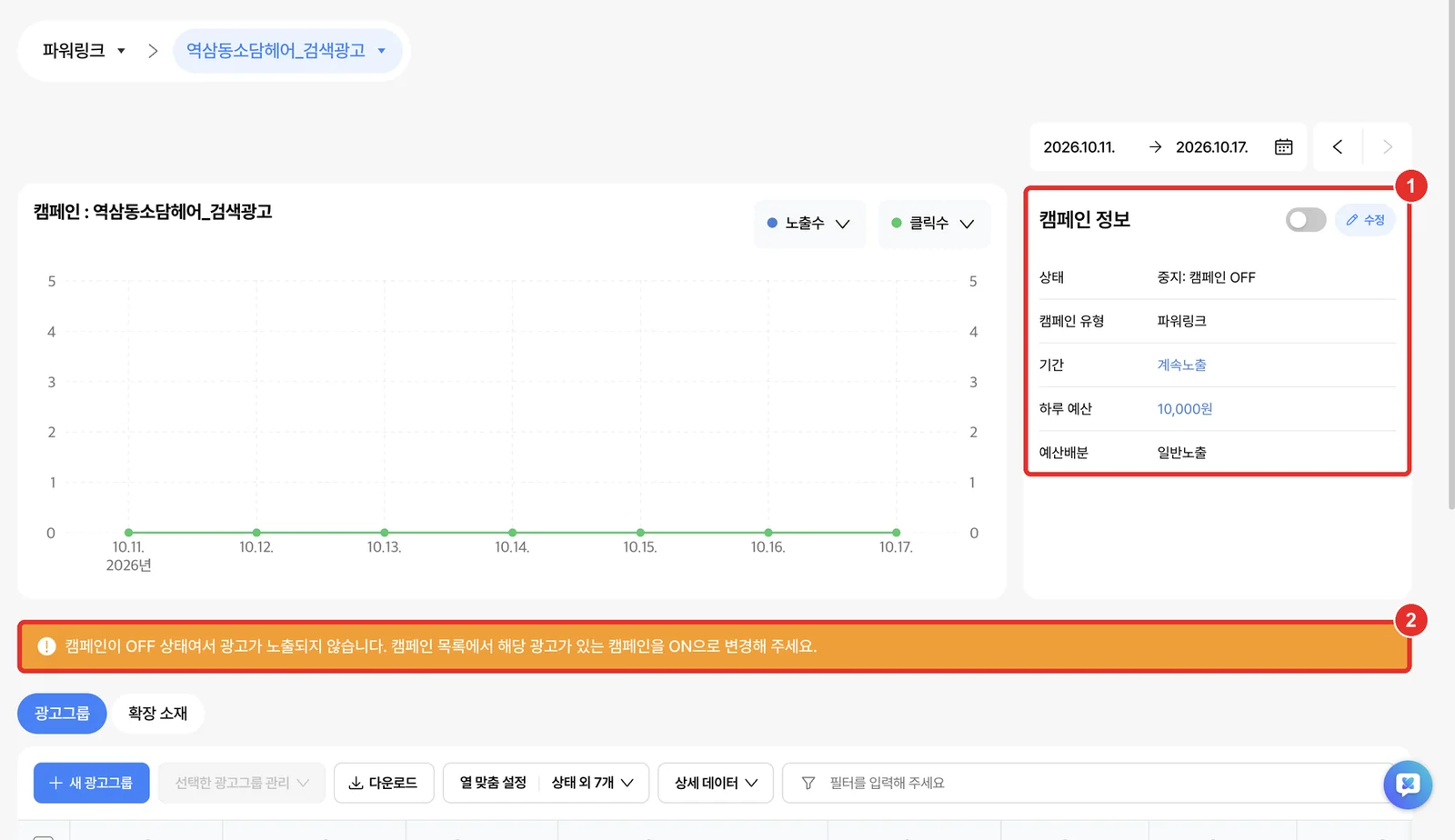
- 1한 달 30만 원을 30일로 나눠 하루 예산 10,000원으로 잡았습니다.
- 2캠페인이 꺼져 있어 광고가 나가지 않는다는 안내입니다. 지금 단계에서는 정상입니다.
광고그룹 3개 보기
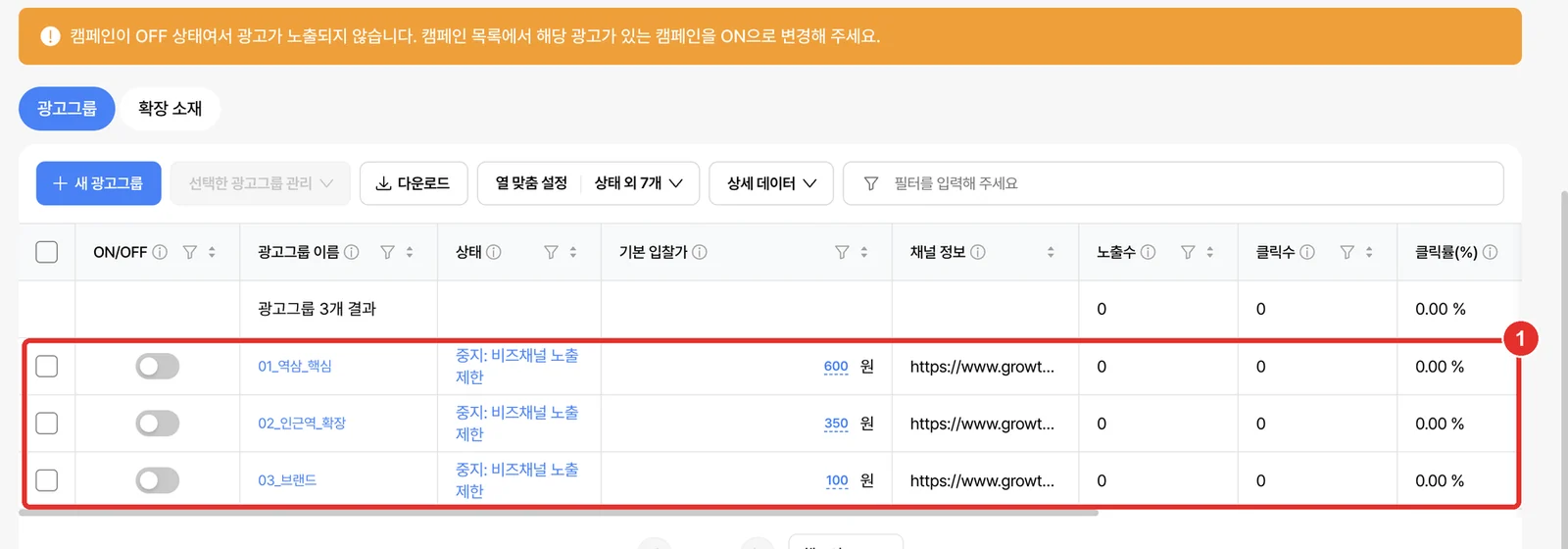
- 1손님 유형별로 그룹을 나눴습니다. 역삼 핵심(입찰 600원), 인근 역 확장(350원), 가게 이름으로 찾는 손님(100원)입니다.
그룹 안 키워드와 입찰가 보기
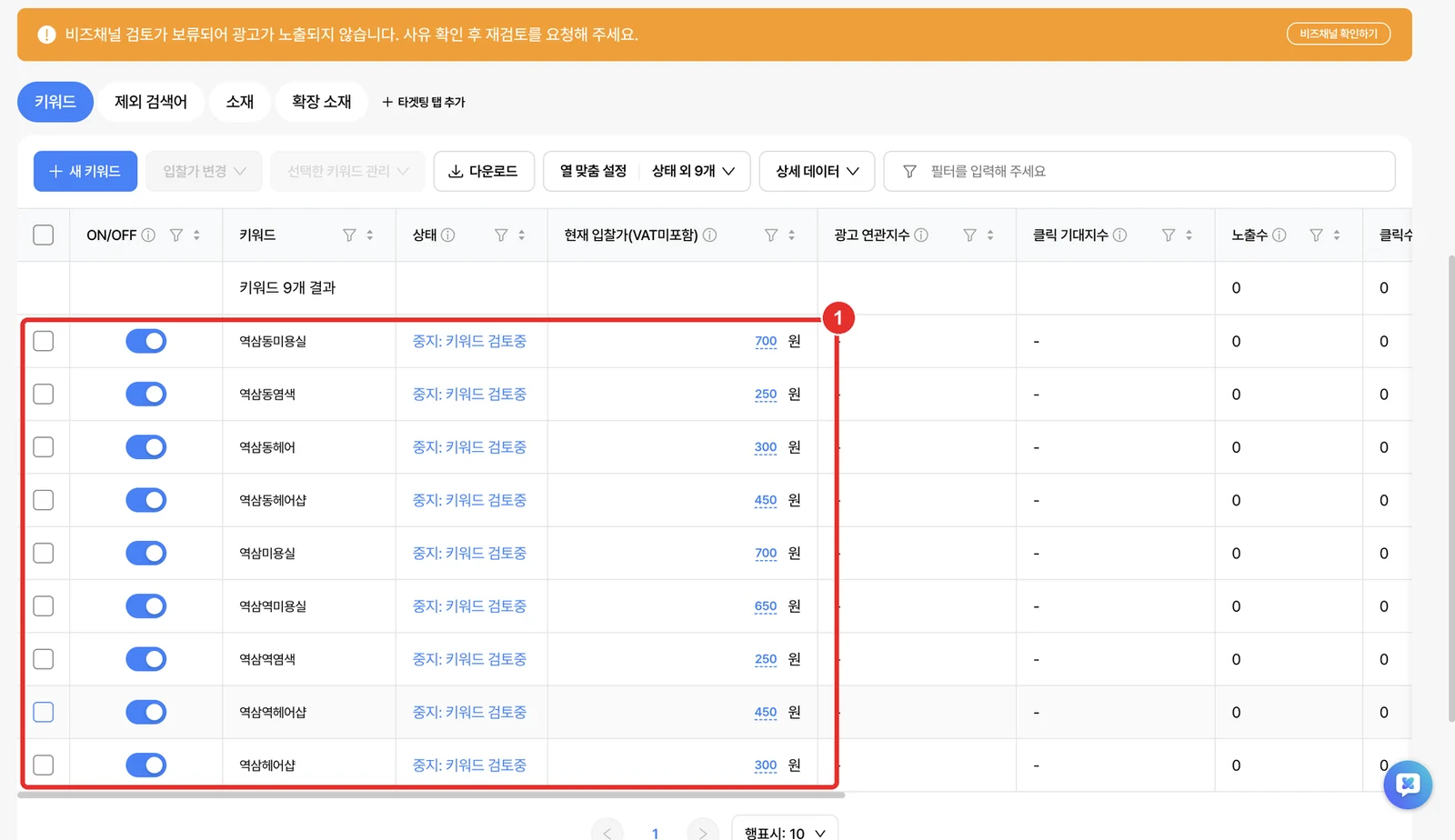
- 1「역삼 핵심」 그룹에 키워드 9개가 들어 있습니다. 검색이 많은 「역삼동미용실」은 700원, 덜 붙는 「역삼동염색」은 250원처럼 키워드마다 입찰가를 다르게 잡았습니다.
광고 문구(소재) 보기
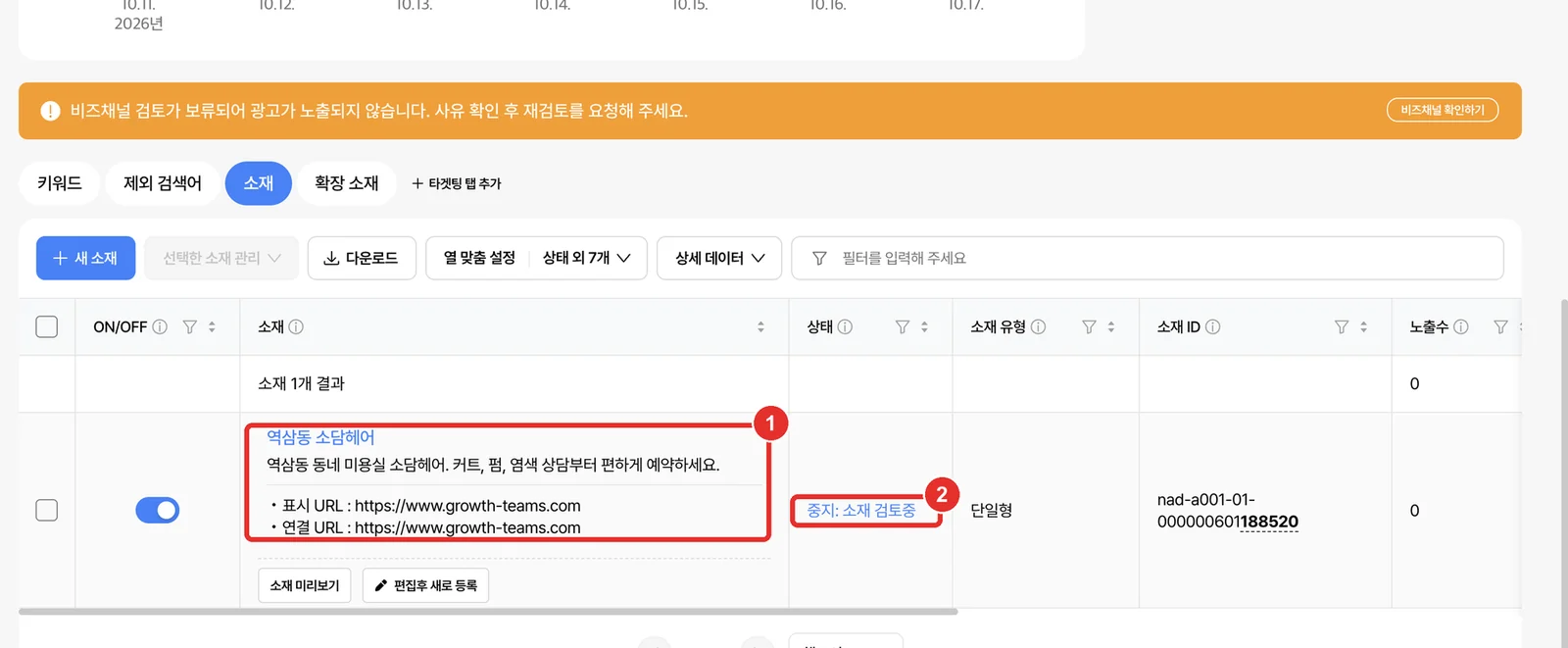
- 1검색 결과에 나갈 제목과 설명입니다. 사실과 다른 표현이 없는지 직접 읽어 봅니다.
- 2「소재 검토중」은 네이버가 문구를 심사하는 중이라는 뜻입니다. 보통 1영업일 안에 끝납니다.
확인이 끝나면 직접 켜기
- 키워드·문구·예산이 마음에 드는지 확인합니다. 바꾸고 싶으면 Claude에게 「○○ 키워드 빼 줘」, 「하루 예산 5,000원으로 바꿔 줘」처럼 말합니다.
- 광고주센터에서 비즈머니를 충전합니다. 비즈머니가 없으면 켜도 노출되지 않습니다.
- 캠페인 목록의 ON/OFF 스위치를 켭니다. 광고비는 노출이 아니라 클릭될 때만 나갑니다.
부록 A. 말로 시키는 명령 예시
Claude 입력창에 그대로 입력하면 됩니다. { }와 ○○는 내 정보로 바꿉니다.
| 하고 싶은 일 | 이 내용을 복사해 프롬프트에 붙여넣습니다 |
|---|---|
| 검색량 조회 | naver_keys.env 파일의 키로 「키워드1,키워드2,…」의 한 달 검색량을 조회해서 PC·모바일·합계 표로 보여줘. (한 번에 5개까지) |
| 키워드 전략 논의 | 방금 표를 보고 우리 가게가 노리기 좋은 키워드를 골라 줘. 이유도 쉬운 말로 설명해 줘. |
| 진짜 검색되는 키워드 찾기 | 「○○」와 관련해서 사람들이 실제로 검색하는 키워드를 한 달 검색량 많은 순으로 20개 보여줘. |
| 우리 동네로 좁히기 | 방금 결과에서 「역삼」, 「강남」처럼 우리 동네 이름이 들어간 키워드만 골라 줘. |
| 엑셀로 저장 | 방금 표를 엑셀에서 열 수 있게 CSV 파일로 저장해줘. |
| 연결 다시 확인 | 네이버 검색광고 API 연결이 되는지 다시 확인해줘. 키 값은 화면에 보여주지 마. |
| 광고 세팅 맡기기 | {가게 주소}에 있는 '{업체명}'이라는 {업종}이야. 홈페이지 주소는 {주소}야. 한 달 예산 {금액} 원으로 네이버 검색광고를 세팅해줘. 확인하기 전에는 광고를 꺼둔 채로 만들어 줘. |
| 세팅 고치기 | 「○○」 키워드는 빼 주고, 하루 예산을 5,000원으로 바꿔 줘. |
| 성과 확인 | 어제 내 검색광고 클릭수와 비용을 캠페인별로 알려줘. |
부록 B. 막힐 때
| 증상 | 해결 |
|---|---|
| 403 오류(auth-failed)가 납니다 | CUSTOMER_ID 숫자를 먼저 확인합니다. SA API 사용 관리 화면 맨 위의 숫자와 파일 속 숫자가 같아야 합니다. 그다음 엑세스라이선스·비밀키를 다시 복사해 붙여 넣습니다. |
| 429 오류가 납니다 | 짧은 시간에 너무 많이 조회한 것입니다. 잠시 쉬었다가 다시 시키세요. 계속 나면 5분 이상 멈춥니다. 키워드도구는 다른 기능보다 호출 한도가 빡빡합니다. |
| 결과에 「< 10」이 보입니다 | 한 달 검색이 10회 미만이라는 뜻입니다. 오류가 아닙니다. |
| 키워드를 6개 넣었더니 결과가 비어 있습니다 | 한 번에 5개까지만 조회됩니다. 6개 이상이면 오류 없이 빈 결과가 나옵니다. 5개씩 나눠서 시키세요. |
| 오류 11001이 납니다 | 키워드에 띄어쓰기가 들어간 경우입니다. 「역삼동 미용실」을 「역삼동미용실」처럼 붙여 씁니다. |
| 세팅 중 Claude가 홈페이지 주소를 묻습니다 | 네이버 검색광고는 광고를 누르면 열릴 주소(비즈채널)가 있어야 광고를 만들 수 있습니다. Unit 02에서 등록한 주소를 알려 주세요. |
| 광고 문구 등록이 막혔다고 나옵니다 | 네이버는 광고 문구에 가운뎃점(·) 같은 일부 특수문자를 받지 않습니다. Claude가 보통 스스로 바꿔 다시 등록합니다. |
| 내가 넣은 키워드가 표에 없습니다 | 검색이 너무 적어 네이버가 결과를 주지 않은 것입니다. 「검색량 극소」로 보면 됩니다. |
| 파일이 폴더에 안 보입니다 | 점(.)으로 시작하는 파일은 원래 안 보입니다. 이 가이드는 naver_keys.env 이름을 쓰니 보여야 정상입니다. 그래도 없으면 Claude에게 「naver_keys.env 파일 열어줘」라고 말합니다. |
| Claude가 실행해도 되냐고 묻습니다 | 창 제목에서 무엇을 하려는지 읽고 [한 번만 허용]을 누릅니다. 내가 시키지 않은 광고 생성·수정·삭제라면 [거부]를 누릅니다. |
부록 C. 키 보안과 비용
| 항목 | 내용 |
|---|---|
| 키 3개는 비밀번호입니다 | 대화창에 붙여 넣지 않고, 메신저·메일로 보내지 않고, 캡처해서 올리지 않습니다. 이 가이드는 키를 내 컴퓨터의 파일 하나에만 둡니다. |
| 이 키로는 광고 수정도 됩니다 | 그래서 세팅은 항상 「꺼둔 채로 만들어 줘」라고 시키고, 켜는 것은 광고주센터에서 직접 합니다. 내가 시키지 않은 생성·수정·삭제를 하려 하면 거절하세요. |
| 「키를 보여주지 마」는 약속입니다 | 잠금장치는 아닙니다. 화면을 캡처하거나 공유하기 전에 키 값이 보이지 않는지 한 번 더 확인합니다. |
| 유출이 의심되면 | SA API 사용 관리에서 [재발급]을 누릅니다. 기존 키는 바로 못 쓰게 됩니다. 새 값을 파일에 다시 붙여 넣습니다. |
| 더 이상 안 쓰면 | SA API 사용 관리 맨 아래 [네이버 검색광고API 서비스 해지]를 누릅니다. |
| 비용 | 키 발급과 API 사용에 대한 별도 이용요금 안내는 없습니다(2026-10-16 확인). 광고비는 캠페인을 켜고 광고가 클릭될 때만 나갑니다. 꺼진 캠페인은 비용이 0원입니다. |