
목차
Unit 00 · Meta 커넥터 연결하기Unit 01 · 대화창에서 커넥터 켜기Unit 02 · 광고 계정 확인하기Unit 03 · 캠페인 만들기Unit 04 · 광고 세트 만들기Unit 05 · 광고(소재) 만들기Unit 06 · 미리보기로 점검하기Unit 07 · 광고 관리자에서 결과 확인하기Unit 08 · 게재 시작하기Unit 09 · 성과 조회하기Unit 10 · 끄기·보관하기Unit 11 · 성과 진단·브리핑받기부록무엇을 할 수 있게 되나요?
- 말로 지시하는 정교한 광고 세팅캠페인·세트·소재를 한국어 한 문장으로 만듭니다. 대행사 세팅비와 광고 관리자와 씨름하던 몇 시간이 사라집니다.
- 대행사에 휘둘리지 않는 AI 진단성과가 떨어진 이유를 내 계정 데이터로 직접 확인합니다. 설명을 듣는 쪽에서 판단하는 쪽으로 바뀝니다.
- 분석 → 전략 → 액션을 AI가 빠르고 정확하게조회·원인 분석·예산 조정까지 한 대화에서 이어집니다. 회의와 요청을 오가며 며칠 걸리던 일이 몇 분이면 끝납니다.
- 주간 보고서를 쓰는 시간 절약기간 비교표와 브리핑이 즉시 나옵니다. 엑셀로 열을 고르고 표를 다듬던 반복 작업이 없어집니다.
- 세팅 실수로 새는 광고비 차단항상 일시중지로 만들고 승인 창에서 확인한 뒤 켭니다. 예산 단위·타겟 오입력 같은 사고 비용을 켜기 전에 막습니다.
시작하기 전에
이 가이드는 광고 관리자에서 클릭하던 작업을 Claude 대화창에 한국어로 말해서 처리하는 방법을 화면 순서대로 보여 줍니다. 각 단계의 빨간 번호와 아래 설명의 번호가 짝입니다.
목차
- Unit 00Meta 커넥터 연결하기
- Unit 01대화창에서 커넥터 켜기
- Unit 02광고 계정 확인하기
- Unit 03캠페인 만들기
- Unit 04광고 세트 만들기
- Unit 05광고(소재) 만들기
- Unit 06미리보기로 점검하기
- Unit 07광고 관리자에서 결과 확인하기
- Unit 08게재 시작하기
- Unit 09성과 조회하기
- Unit 10끄기·보관하기
- Unit 11성과 진단·브리핑받기
- 부록명령 예시 · 막힐 때 · 기존 광고 소재 교체
claude.ai 접속 링크: https://claude.ai
표기 안내 — 캡처 속 「OOO」「브랜드」「세트_A」「₩ ■■■」「0000000000」과 흐림 처리는 회사 식별 정보를 가린 것입니다.
Meta 커넥터 연결하기
처음 한 번만 하면 됩니다. 이후에는 대화창에서 켜고 끄기만 합니다.
커넥터 추가 메뉴로 들어갑니다
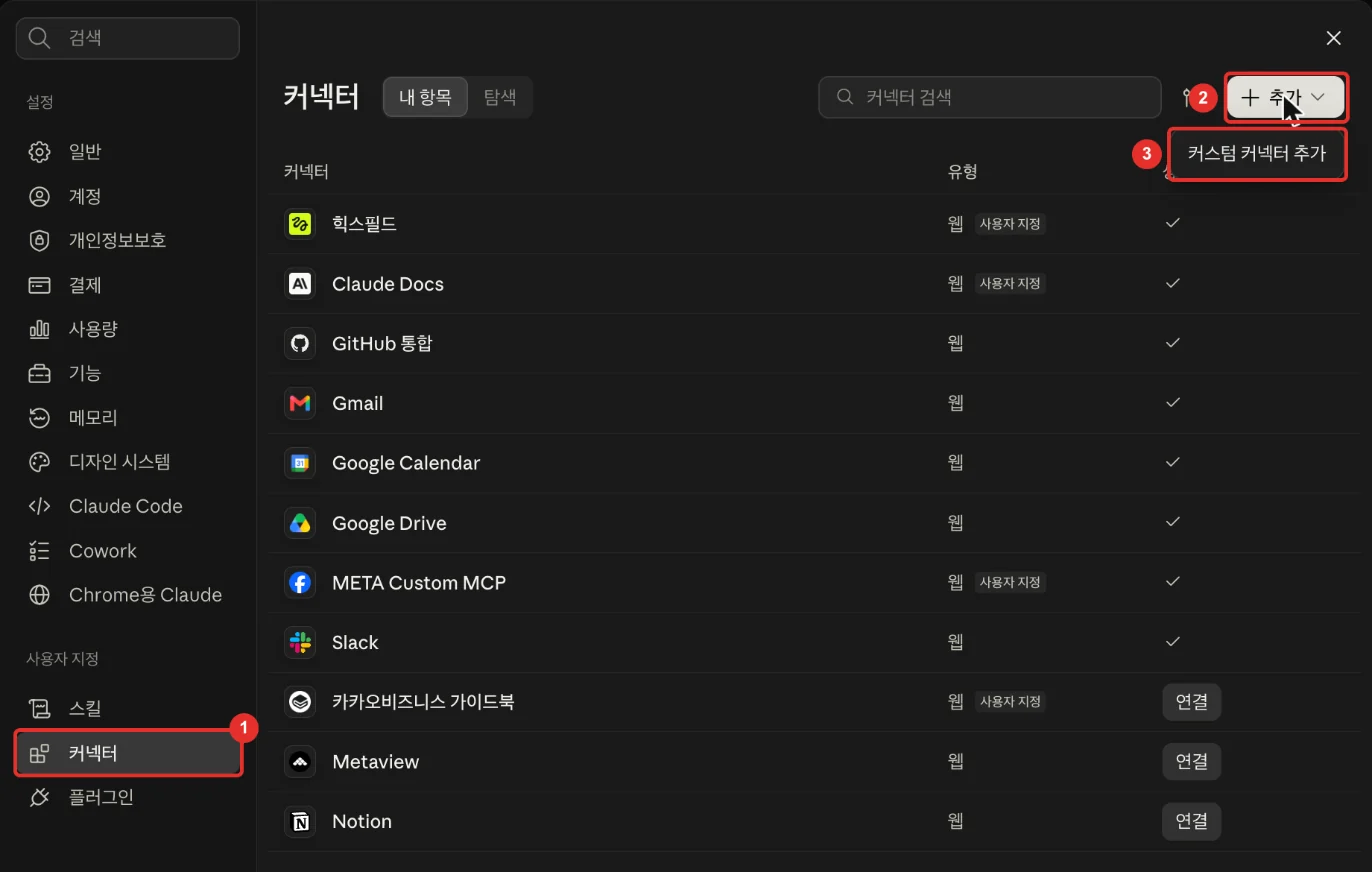
- 1claude.ai 설정의 [커넥터] 메뉴로 들어간다(대화창 [+] → [커넥터] → [커넥터 관리]로도 열립니다).
- 2오른쪽 위 [+ 추가]를 클릭합니다.
- 3[커스텀 커넥터 추가]를 클릭합니다.
이름과 주소를 입력합니다
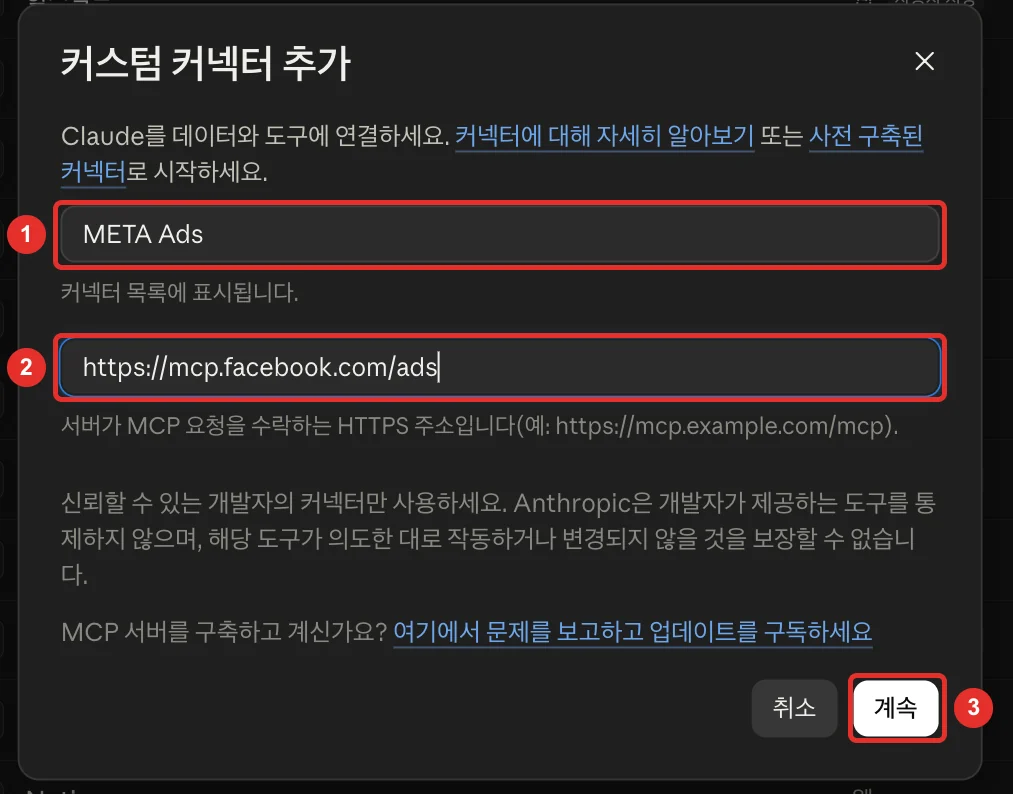
- 1이름을 입력합니다. 커넥터 목록에 표시될 이름이라 알아보기 쉬운 이름이면 됩니다.
- 2MCP 서버 URL에 https://mcp.facebook.com/ads 를 입력합니다.
- 3[계속]을 클릭하면 Meta 로그인·권한 동의 창이 뜹니다. 광고 계정 관리 권한이 있는 페이스북 계정으로 로그인해 허용하면 연결이 끝납니다.
연결 상태와 도구 권한을 확인합니다
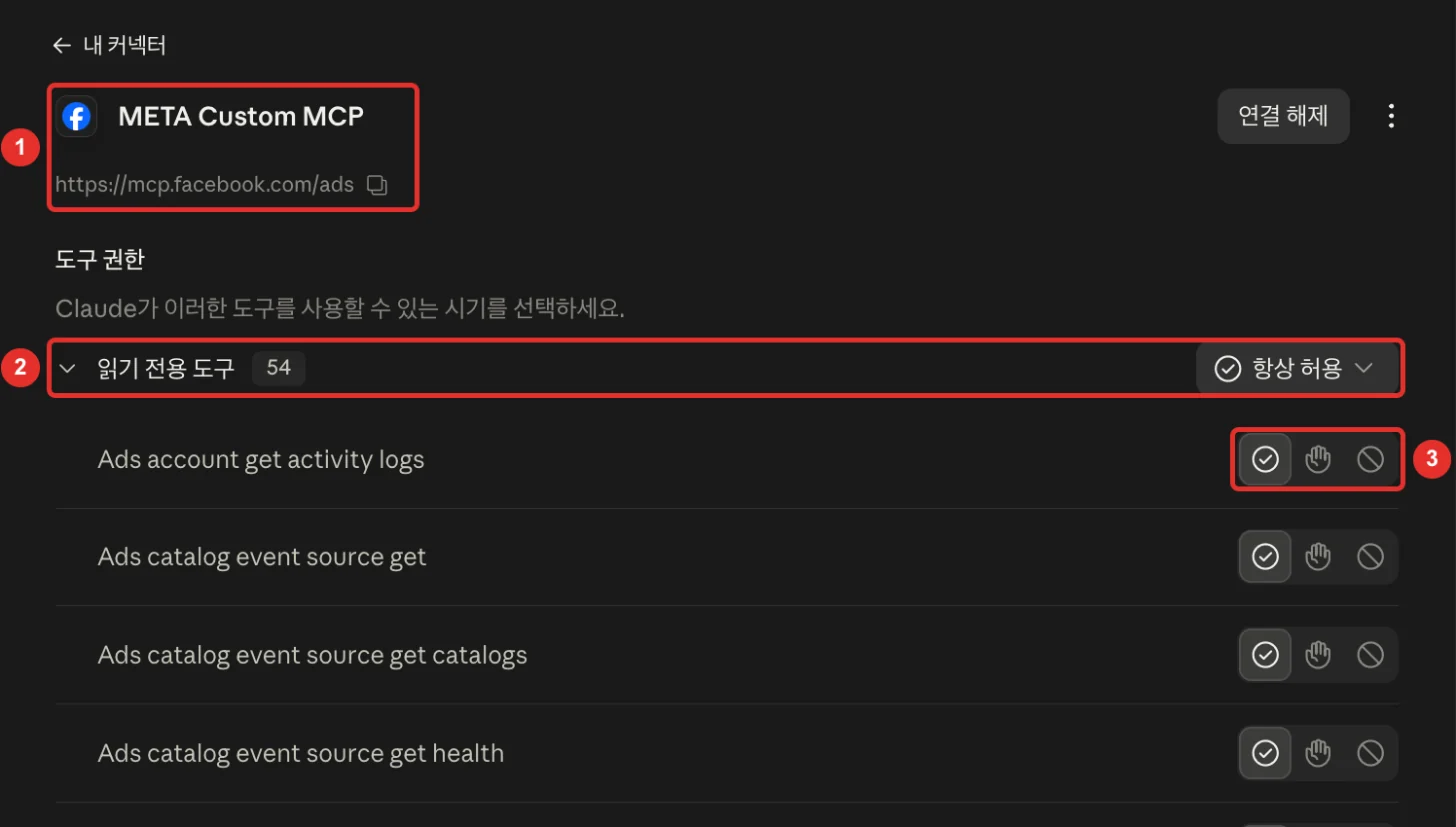
- 1연결된 커넥터 이름과 주소가 보이면 연결이 끝난 것입니다.
- 2[읽기 전용 도구]는 [항상 허용]으로 두면 조회할 때마다 승인하지 않아도 됩니다.
- 3도구마다 허용(✓)·승인 필요(손 모양)·차단(⊘)을 고를 수 있습니다. 만들기·수정 도구는 [승인 필요]로 두는 것을 권장합니다.
대화창에서 커넥터 켜기
새 대화를 열 때마다 Meta 커넥터가 켜져 있는지 확인합니다.
대화창에서 Meta 커넥터를 켭니다
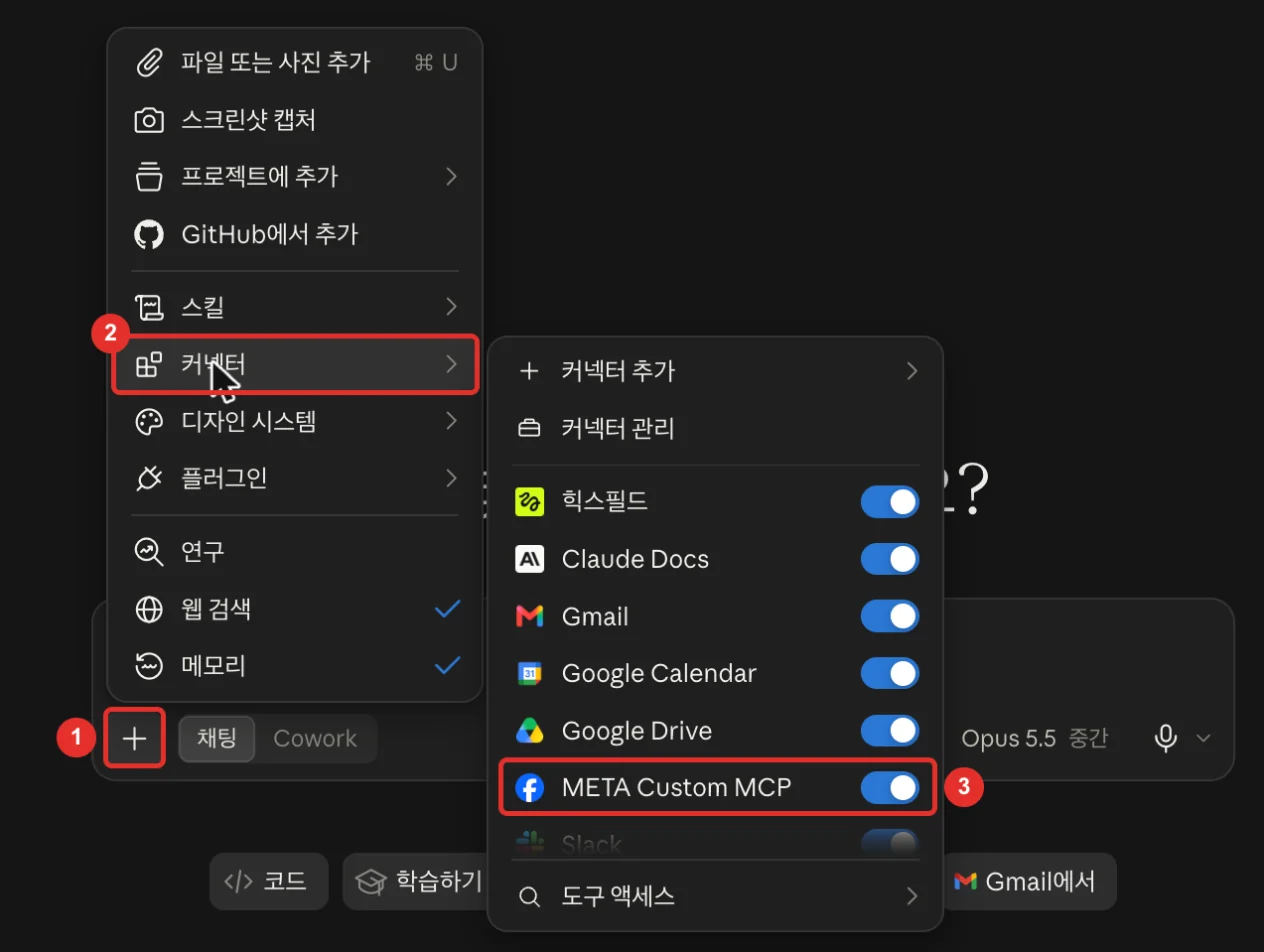
- 1입력창 왼쪽 아래 [+]를 클릭합니다.
- 2[커넥터]에 마우스를 올립니다.
- 3목록에서 [META Custom MCP] 토글을 켭니다. 목록에 없으면 [커넥터 추가]로 먼저 연결합니다.
광고 계정 확인하기
무엇을 하든 첫 명령은 계정 확인입니다. 작업할 계정 이름을 정확히 알아 둡니다.
자연어로 광고 계정을 조회합니다
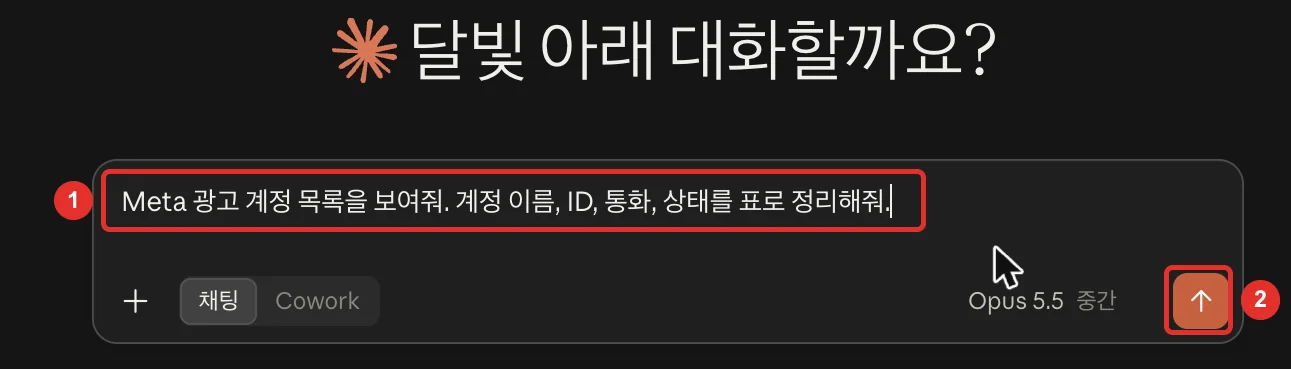
- 1입력창에 [Meta 광고 계정 목록을 보여줘. 계정 이름, ID, 통화, 상태를 표로 정리해줘.]라고 입력합니다.
- 2전송 버튼을 클릭합니다.
Claude가 Meta 도구로 조회한 결과를 확인합니다
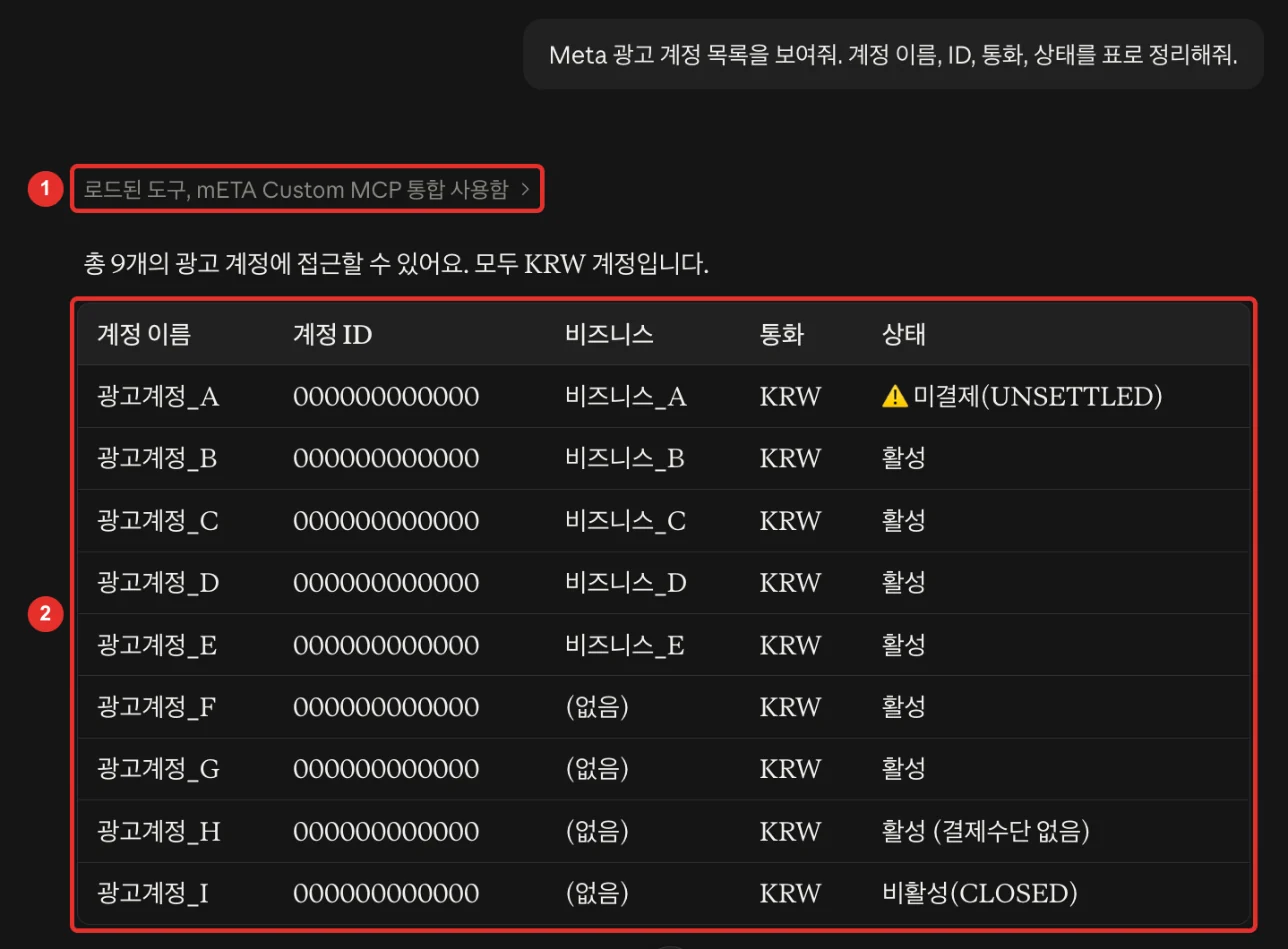
- 1[META Custom MCP 통합 사용함] 표시가 나오면 Claude가 Meta 광고 도구를 실제로 호출한 것입니다. 클릭하면 호출 내역을 볼 수 있습니다.
- 2접근 가능한 광고 계정이 표로 정리됩니다. 앞으로 작업할 계정의 이름과 ID를 확인해 둡니다.
Claude가 어떤 도구를 썼는지 확인합니다(선택)
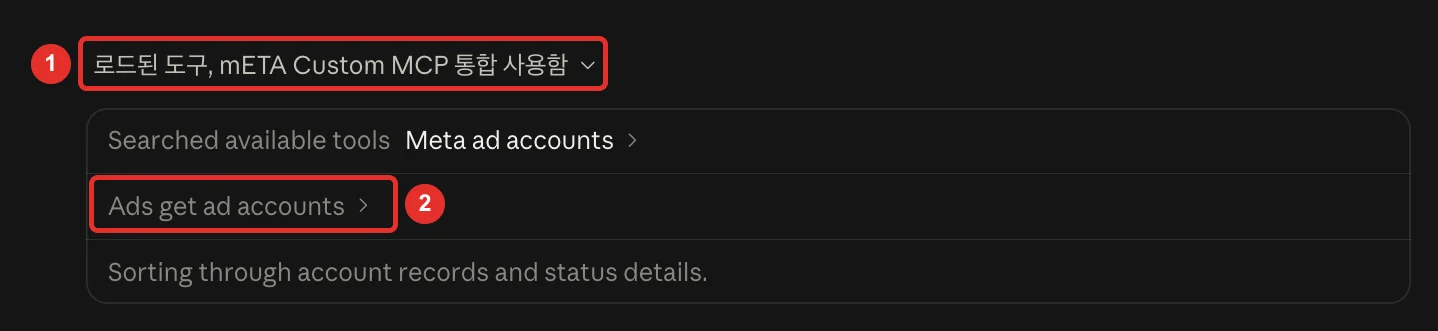
- 1[META Custom MCP 통합 사용함]을 클릭해 펼칩니다.
- 2[Ads get ad accounts]처럼 실제 호출된 Meta 도구 이름이 보입니다. 결과가 이상하면 이 내역부터 확인합니다.
캠페인 만들기
계정·이름·목표·일시중지 네 가지를 한 문장에 담아 말합니다.
말로 캠페인 생성을 요청하고 승인합니다
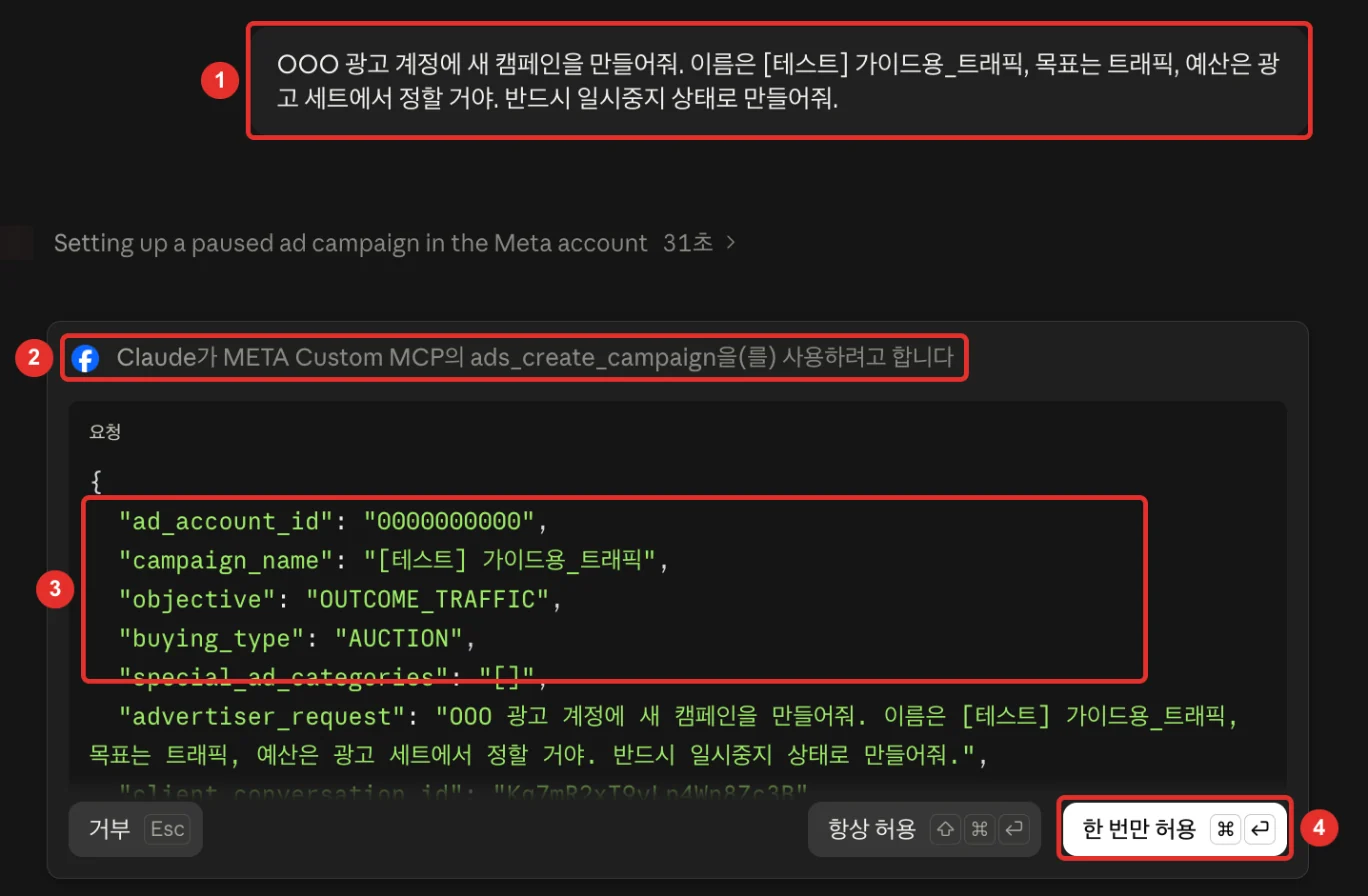
- 1계정·캠페인 이름·목표·상태(일시중지)를 한 문장으로 요청합니다.
- 2Claude가 [ads_create_campaign] 도구 사용 승인을 요청합니다. 무언가를 만들거나 바꾸는 도구는 항상 승인 창이 뜹니다.
- 3요청 내용에서 계정, 캠페인 이름, 목표(OUTCOME_TRAFFIC)가 맞는지 확인합니다.
- 4맞으면 [한 번만 허용]을 클릭합니다. 틀리면 [거부] 후 다시 말합니다.
생성 결과를 확인합니다
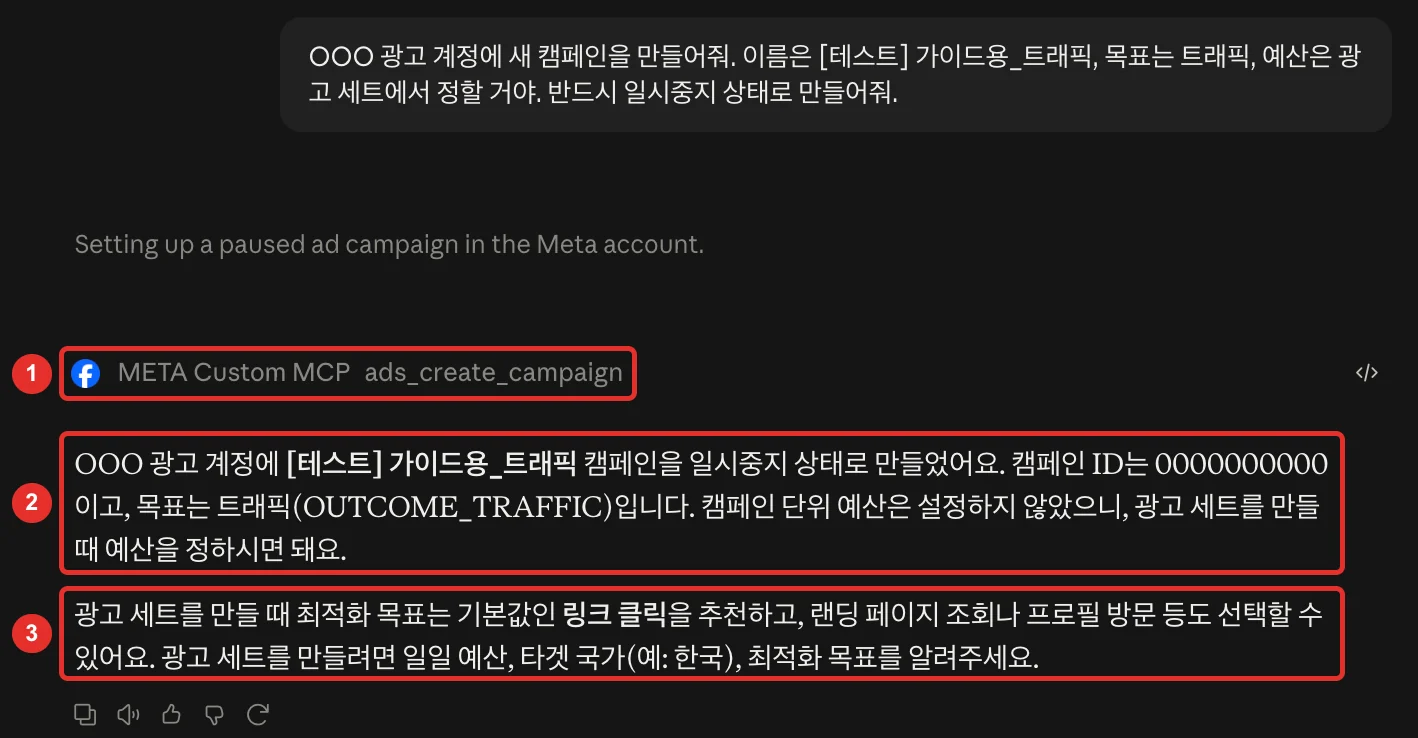
- 1[META Custom MCP · ads_create_campaign]이 실행되었다는 표시입니다.
- 2캠페인이 일시중지 상태로 만들어졌고 캠페인 ID가 안내됩니다. 일시중지 상태라 광고비는 나가지 않습니다.
- 3Claude가 다음 단계(광고 세트)에 필요한 정보를 알려줍니다. 이 질문에 답하는 식으로 이어가면 됩니다.
광고 세트 만들기
예산·국가·나이·최적화 목표를 말합니다. 예산은 원 단위로 말하면 됩니다.
예산·타겟을 말하고 승인합니다
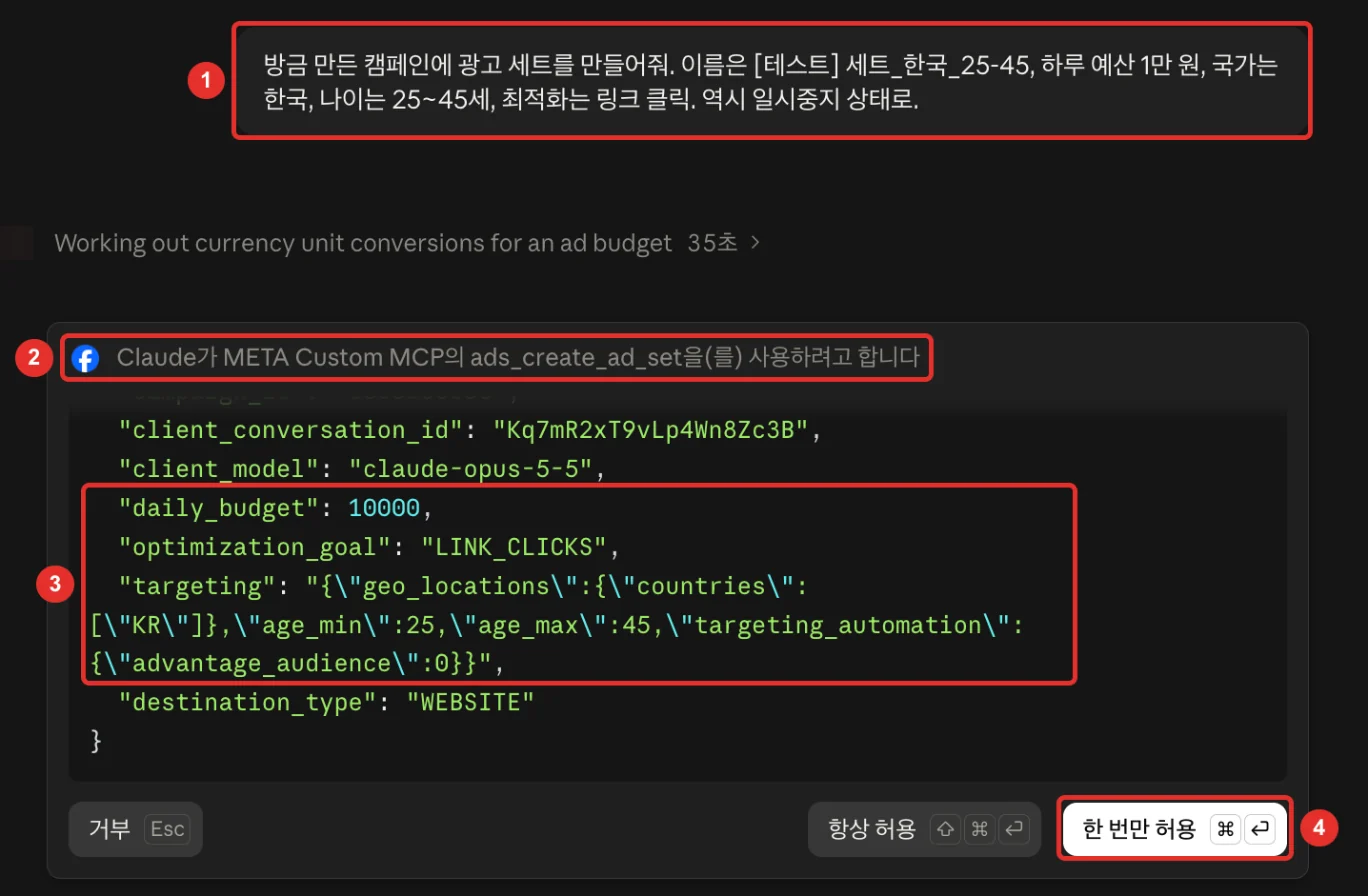
- 1세트 이름·하루 예산·국가·나이·최적화 목표·일시중지를 한 문장으로 요청합니다. 예산은 [하루 1만 원]처럼 원 단위로 말하면 됩니다.
- 2[ads_create_ad_set] 도구 승인 창이 뜹니다.
- 3daily_budget 10000(=1만 원), 최적화 LINK_CLICKS, 국가 KR, 나이 25~45가 맞는지 확인합니다.
- 4[한 번만 허용]을 클릭합니다.
세트 생성 결과를 확인합니다
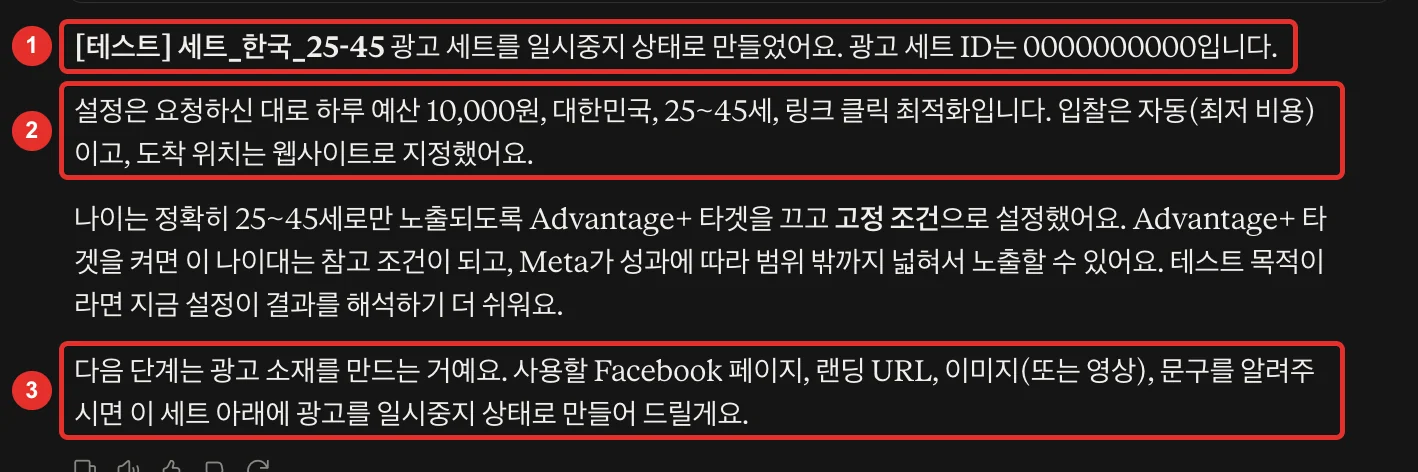
- 1광고 세트가 일시중지 상태로 만들어지고 세트 ID가 안내됩니다.
- 2요청한 예산·국가·나이·최적화가 그대로 들어갔는지 요약을 읽고 확인합니다.
- 3다음 단계(광고 소재)에 필요한 정보(페이지, 랜딩 URL, 이미지, 문구)를 알려줍니다.
광고(소재) 만들기
페이지·이미지·문구·제목·링크·버튼을 한 번에 말합니다.
광고 이미지를 먼저 미디어 라이브러리에 올립니다
- 1광고 관리자의 [미디어 라이브러리](메뉴 검색창에 「미디어 라이브러리」 입력)에서 광고 이미지를 업로드합니다. 대화창에 파일을 첨부하는 방식으로는 광고 이미지가 등록되지 않습니다.
- 2파일 이름을 알아보기 쉽게 정합니다(예: 가을세일_1080.jpg).
- 3Claude에게 이미지 이름으로 말하면 Claude가 이미지 목록을 조회해 광고에 필요한 이미지 코드(해시)를 찾아 씁니다.
- 4이미지가 이미 인터넷에 올라가 있다면(자사몰 상세 이미지 등) 그 이미지 주소(URL)를 말해도 됩니다.
소재 정보를 말하고 광고 생성을 승인합니다
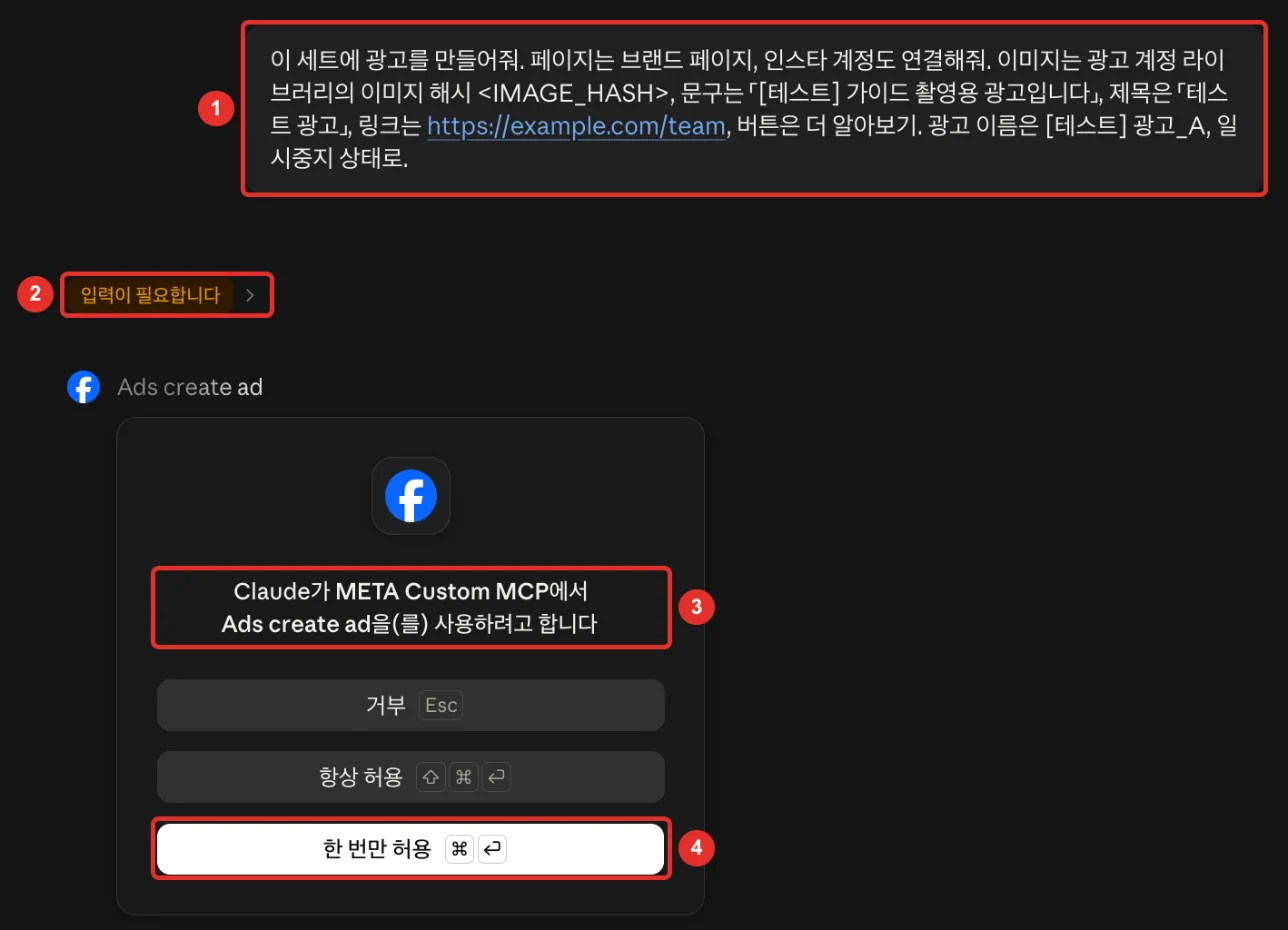
- 1페이지·이미지·문구·제목·링크·버튼·광고 이름·일시중지를 한 번에 요청합니다. 이미지는 준비 단계에서 올린 미디어 라이브러리 이미지 이름이나 공개 URL로 말합니다.
- 2[입력이 필요합니다]는 승인 대기 중이라는 뜻입니다.
- 3[Ads create ad] 사용 승인 창입니다. 앱 형태의 카드로 뜰 수도 있습니다.
- 4[한 번만 허용]을 클릭합니다.
광고 생성 결과를 확인합니다
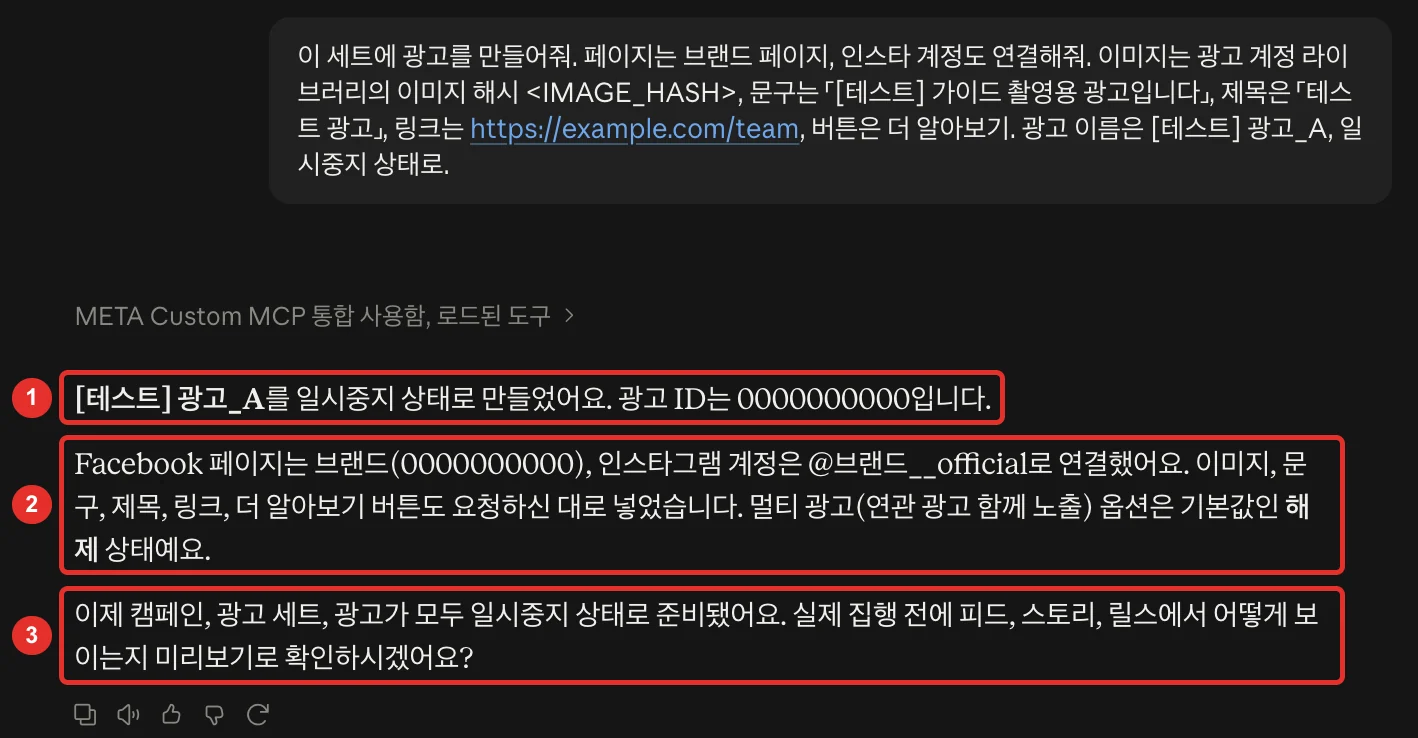
- 1광고가 일시중지 상태로 만들어지고 광고 ID가 안내됩니다.
- 2연결된 페이지·인스타 계정과 문구·링크·버튼이 요청대로 들어갔는지 확인합니다.
- 3캠페인 → 세트 → 광고 3단계가 모두 일시중지로 준비되었습니다. 이어서 미리보기를 요청합니다.
미리보기로 점검하기
켜기 전에 반드시 미리보기로 실제 노출 모습을 확인합니다.
게재 전에 미리보기를 요청합니다
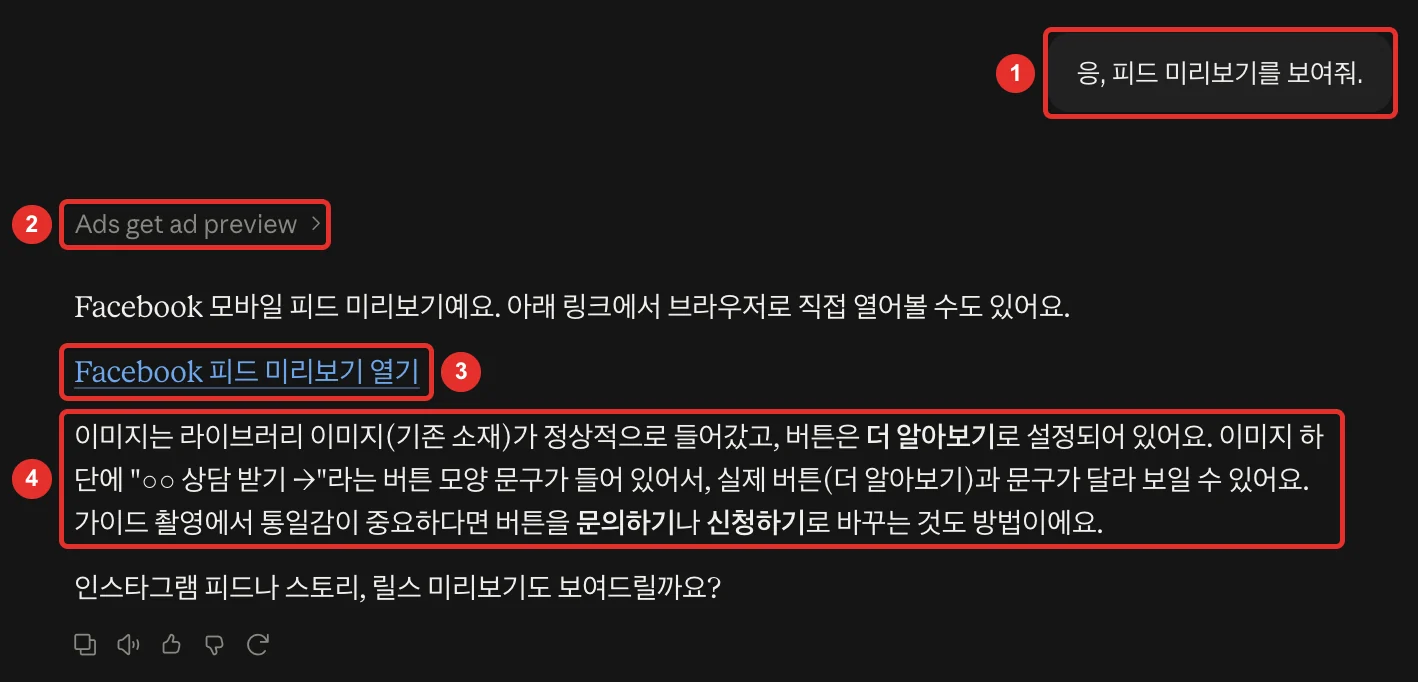
- 1[피드 미리보기를 보여줘]라고 요청합니다.
- 2Claude가 [Ads get ad preview] 도구로 미리보기를 만듭니다.
- 3링크를 클릭하면 실제 피드에서 어떻게 보이는지 브라우저로 확인할 수 있습니다.
- 4Claude가 이미지·버튼·문구의 어색한 점을 짚어 줍니다. 고칠 점이 있으면 이 단계에서 말로 수정합니다.
광고 관리자에서 결과 확인하기
Claude가 만든 결과는 광고 관리자 화면과 한 번 대조합니다.
만든 캠페인을 광고 관리자에서 확인합니다
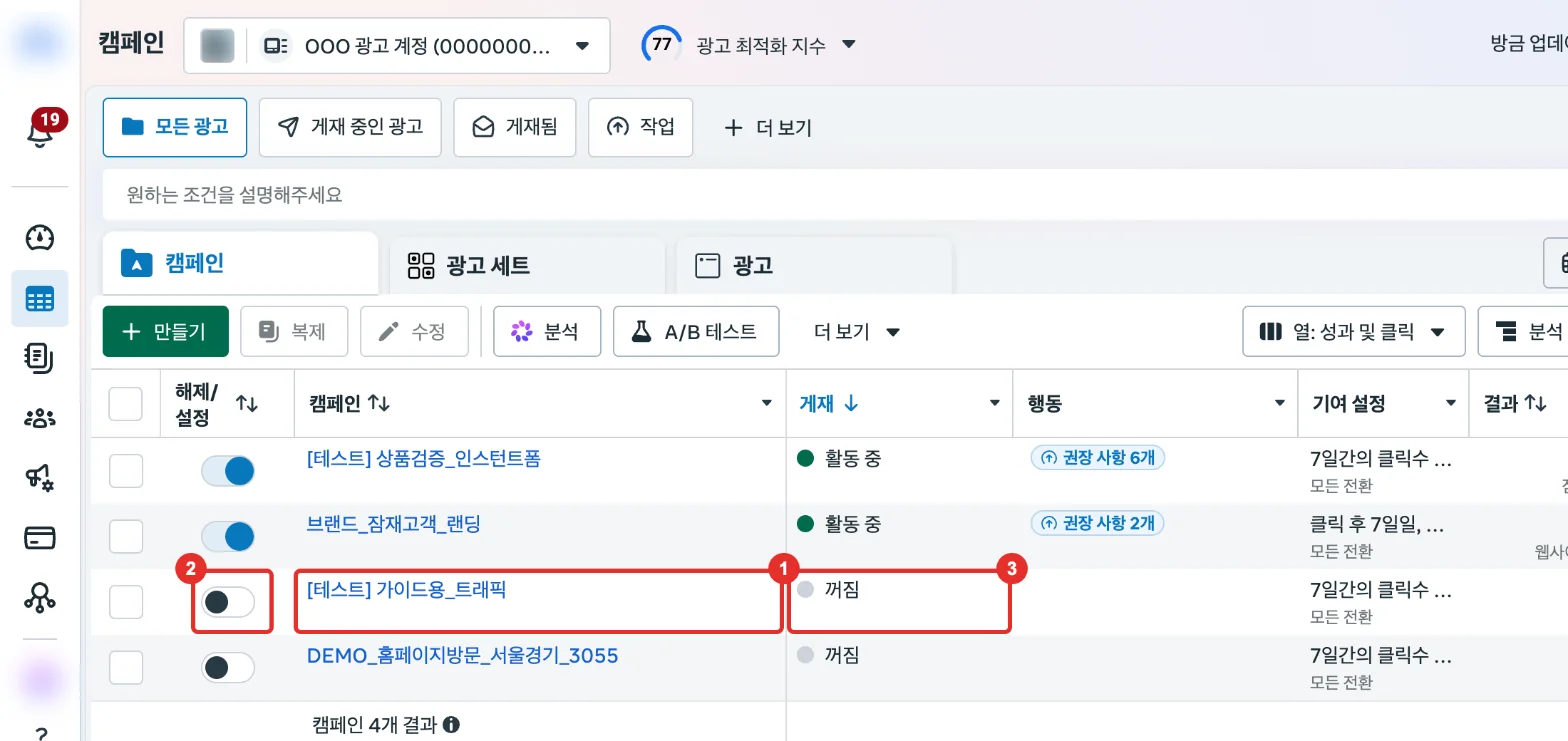
- 1Claude로 만든 캠페인 이름이 목록에 보입니다.
- 2토글이 꺼져 있습니다 = 일시중지 상태입니다. 광고비가 나가지 않습니다.
- 3게재 열에 [꺼짐]으로 표시됩니다. 캠페인 이름을 클릭하면 세트·광고로 들어갑니다.
캠페인 › 세트 › 광고 구조를 확인합니다
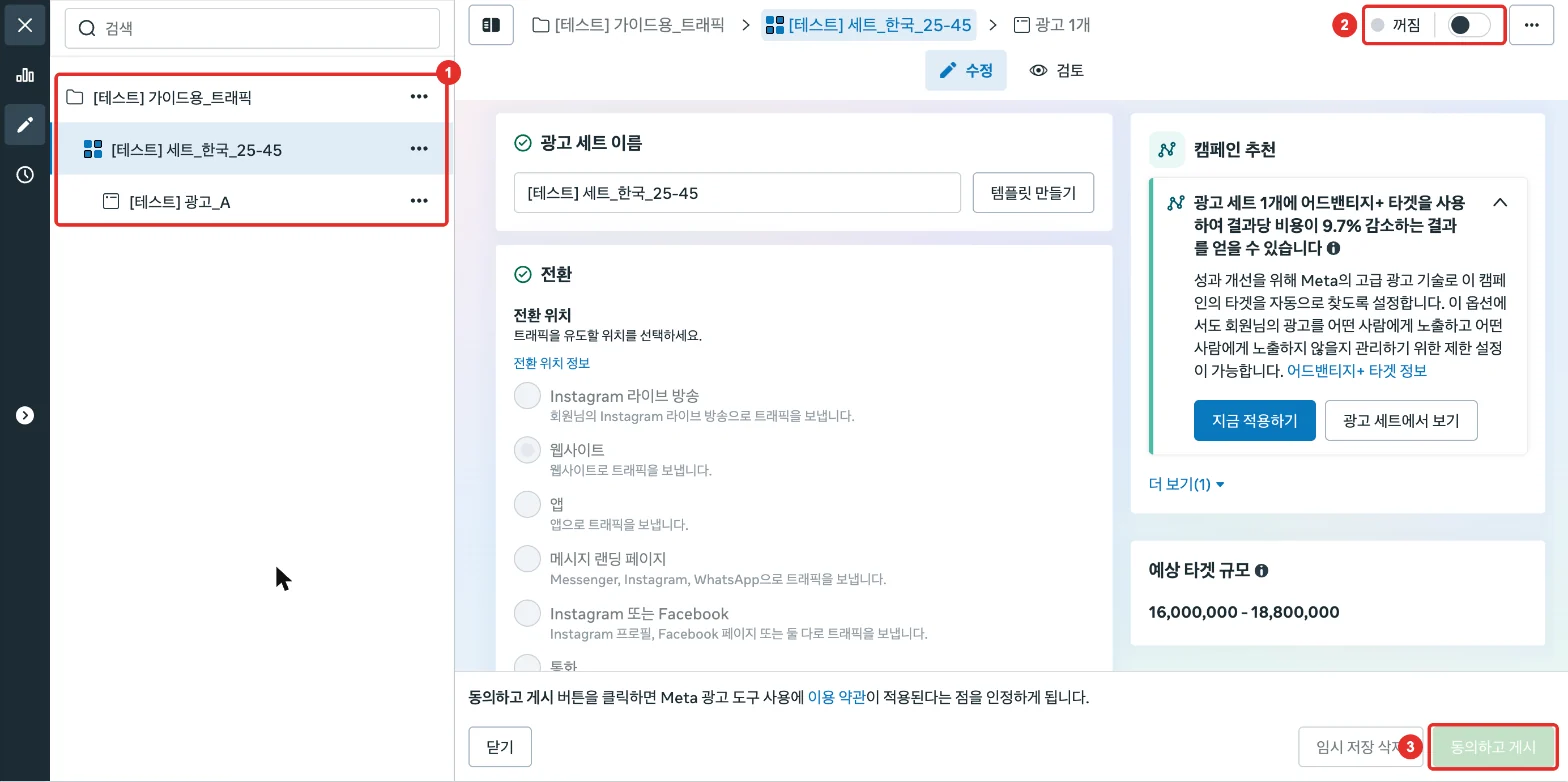
- 1왼쪽 트리에 캠페인 → 광고 세트 → 광고 3단계가 모두 만들어진 것을 확인합니다.
- 2상단 토글이 [꺼짐]이면 아직 게재되지 않는 상태입니다.
- 3이 화면에서는 [동의하고 게시]를 누르지 않습니다. 확인만 하고 [닫기]로 나옵니다.
예산이 말한 금액대로 들어갔는지 확인합니다
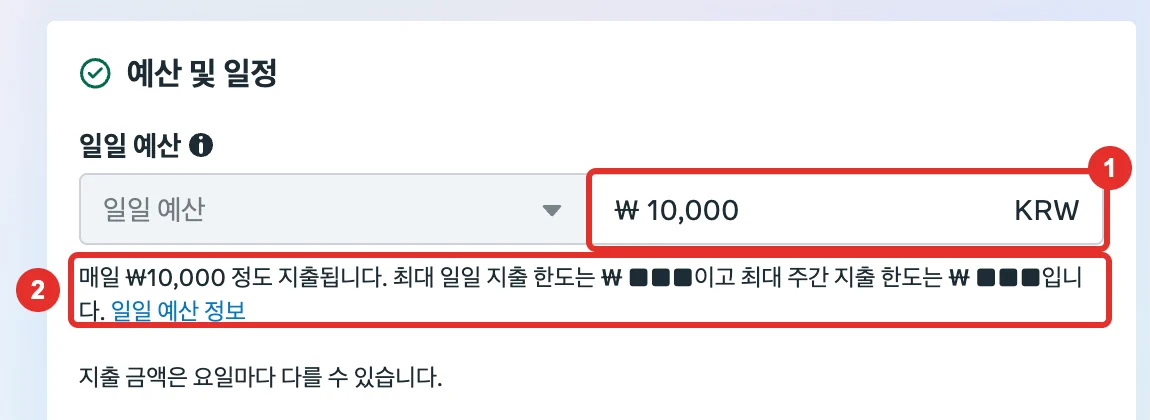
- 1[하루 1만 원]이라고 말한 예산이 ₩10,000 KRW로 들어가 있으면 정상입니다. 금액 단위가 다르면(예: ₩100 또는 ₩1,000,000) 즉시 Claude에게 수정을 요청합니다.
- 2Meta가 계산한 일일·주간 최대 지출 한도도 함께 확인합니다.
게재 시작하기
모든 확인이 끝났을 때만 켭니다. 켜는 순간부터 광고비가 나갑니다.
말로 켜고, 승인 창에서 허용합니다
- 1캠페인 → 세트 → 광고 순서로 모두 켜야 실제로 게재됩니다. 한 문장으로 전부 켜 달라고 말하면 됩니다.
- 2Unit 03과 같은 형태의 승인 창이 뜹니다. 대상 이름을 확인하고 [한 번만 허용]을 클릭합니다.
게재 상태를 광고 관리자에서 확인합니다
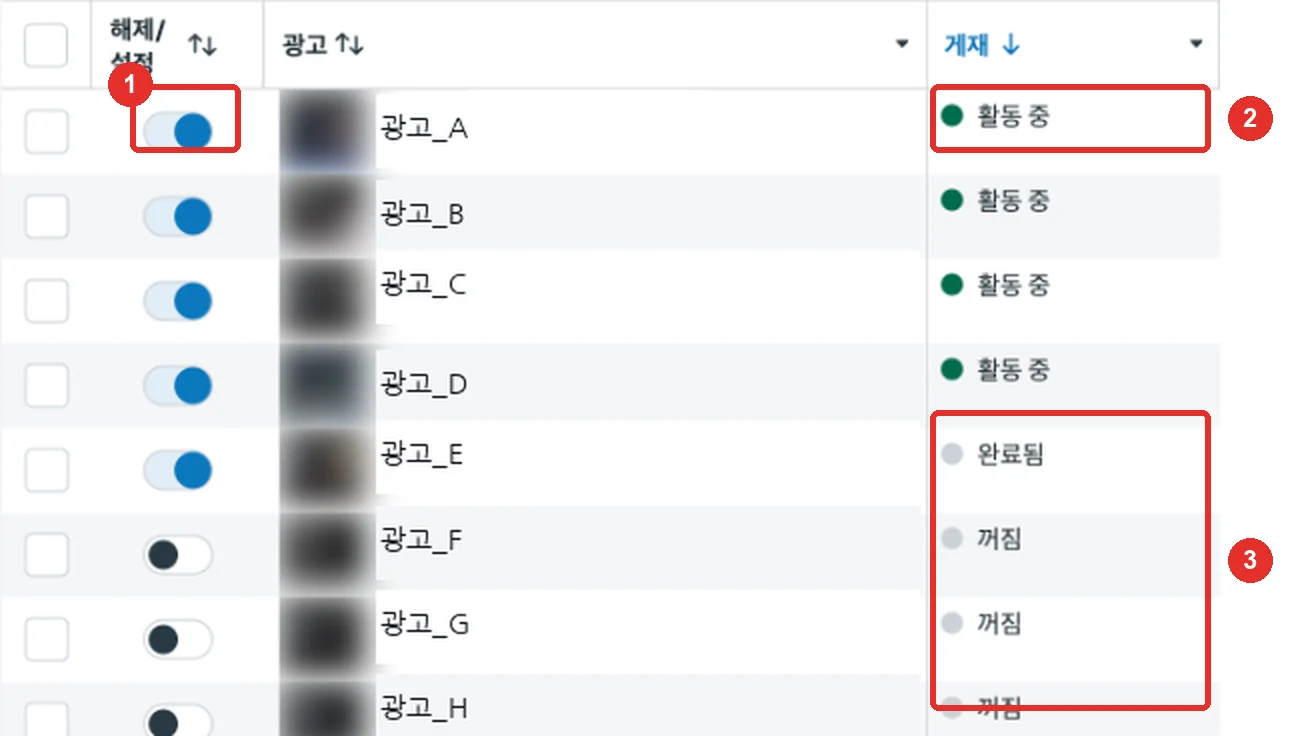
- 1토글이 켜져 있으면 게재가 켜진 상태입니다.
- 2[활동 중]이면 검수를 통과해 실제로 노출되고 있습니다. 켠 직후에는 [검토 중]으로 보이며 보통 수십 분 안에 바뀝니다.
- 3[꺼짐]은 일시중지, [완료됨]은 종료일이 지난 상태입니다.
성과 조회하기
기간·단위·지표를 말하면 표로 정리됩니다. 조회는 승인 없이 실행됩니다.
성과를 말로 물어봅니다
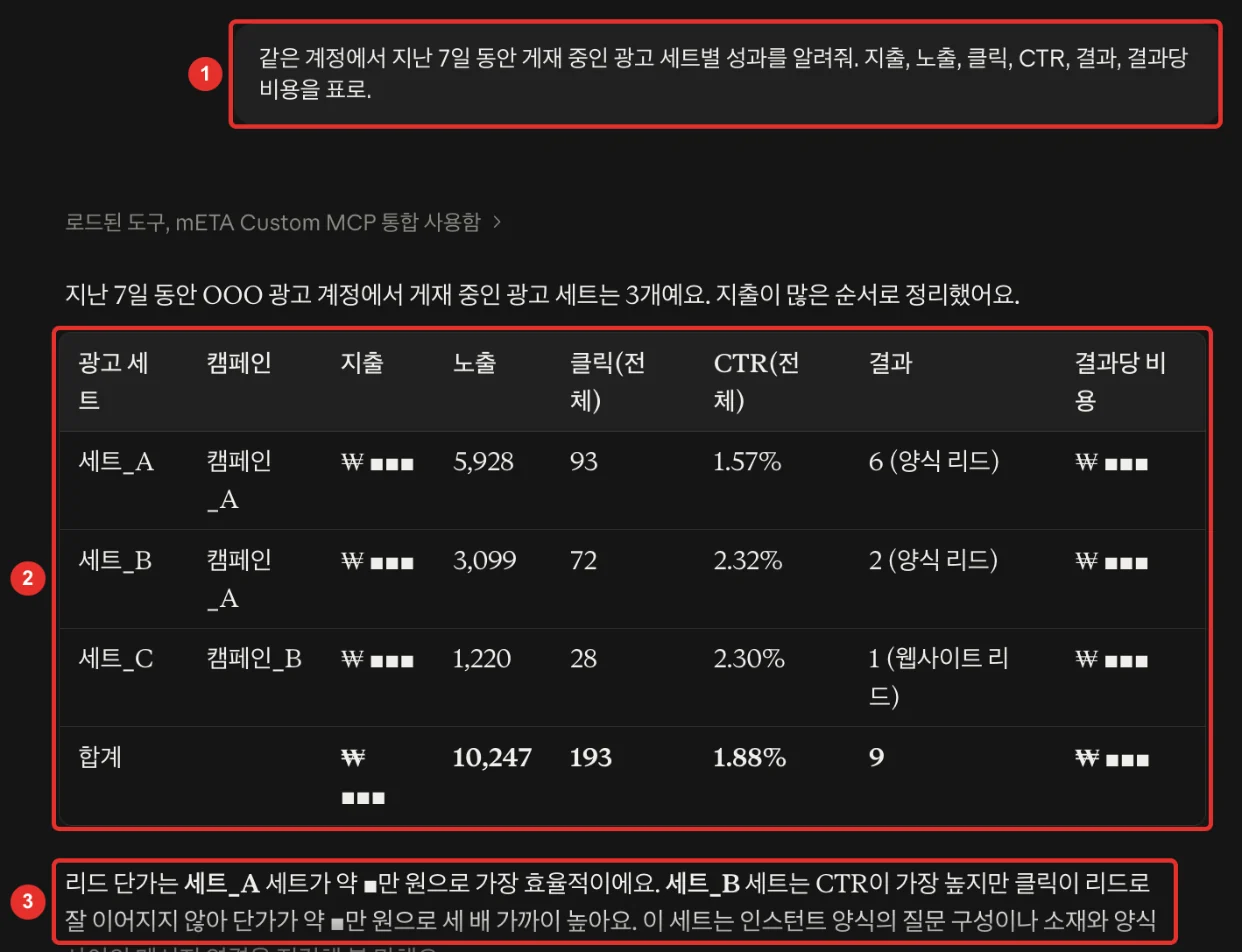
- 1기간·단위(캠페인/세트/광고)·보고 싶은 지표를 말합니다. 조회는 승인 없이 바로 실행됩니다.
- 2결과가 표로 정리됩니다. 광고 관리자에서 열을 고르고 기간을 바꾸는 작업을 한 문장으로 대신합니다.
- 3Claude가 효율 차이와 점검 포인트를 함께 짚어 줍니다. [이 세트 예산을 줄여줘]처럼 바로 다음 조치를 이어서 요청할 수 있습니다.
끄기·보관하기
일시중지·보관·예산 변경도 말로 요청하고 승인합니다.
켜기·끄기·보관도 말로 요청합니다
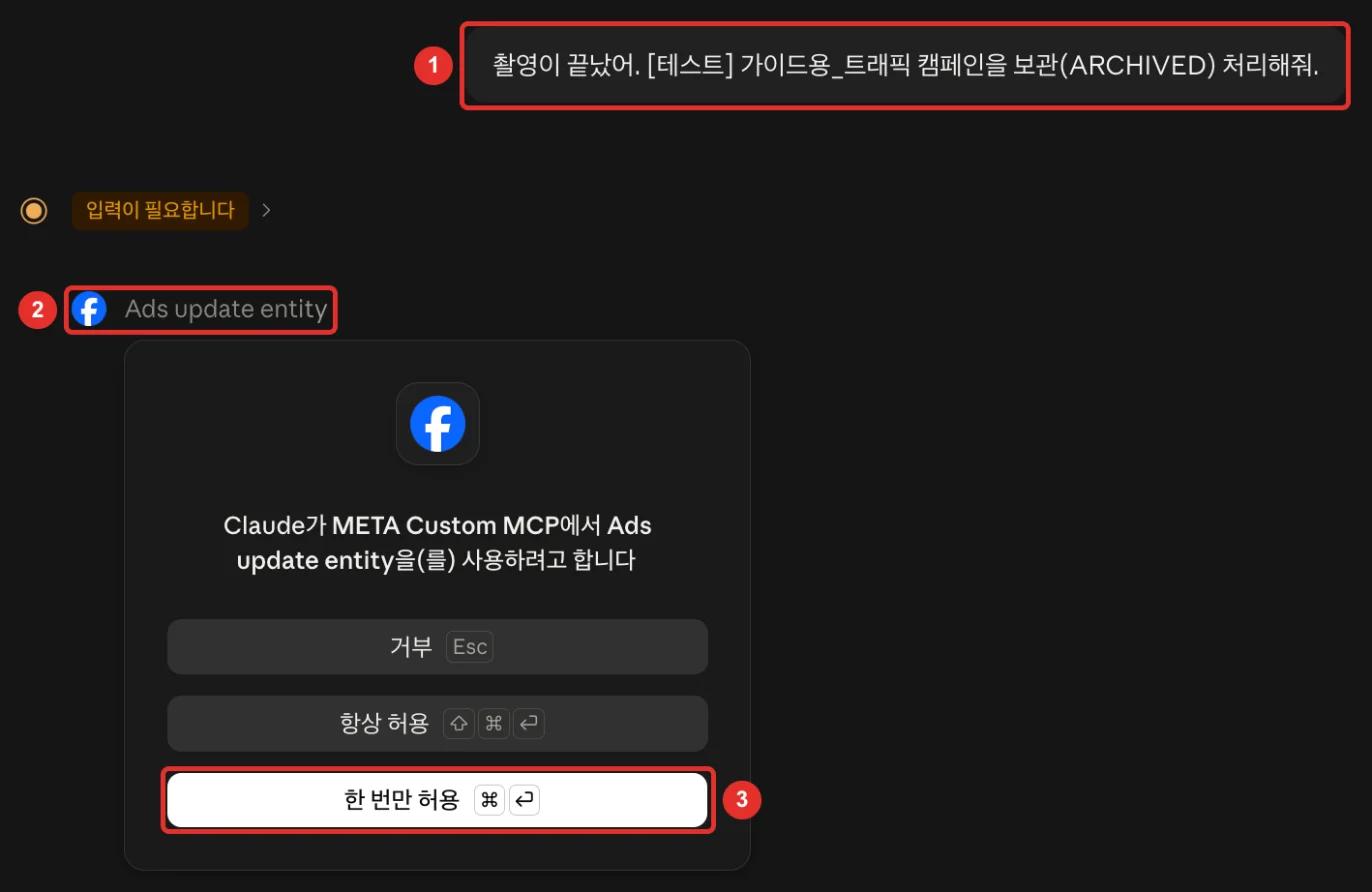
- 1[캠페인을 보관 처리해줘], [이 광고를 일시중지해줘]처럼 상태 변경을 요청합니다.
- 2상태·예산·이름 변경은 [Ads update entity] 도구가 처리하며 승인 창이 뜹니다.
- 3대상 이름을 다시 확인하고 [한 번만 허용]을 클릭합니다.
처리 결과를 확인합니다
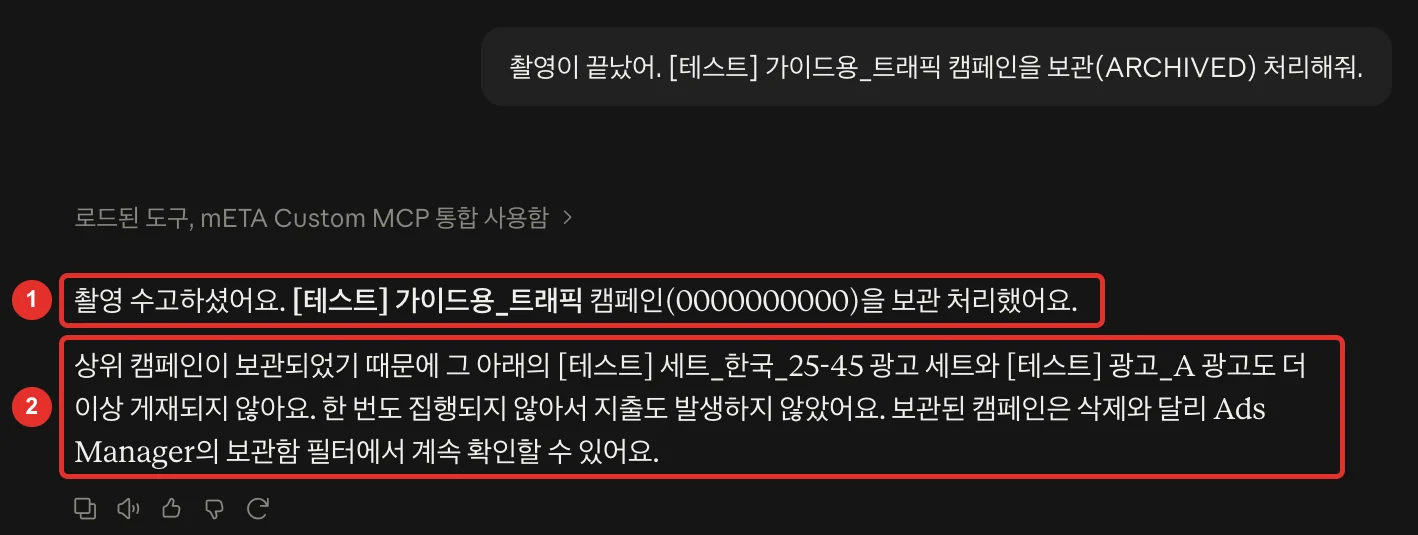
- 1대상 캠페인이 보관 처리되었다는 결과가 나옵니다.
- 2상위(캠페인)를 보관·중지하면 아래 세트·광고도 함께 게재가 멈춥니다. 보관은 삭제와 달리 광고 관리자 보관함에서 다시 볼 수 있습니다.
성과 진단·브리핑받기
숫자 조회를 넘어, 왜 좋아지고 나빠졌는지와 다음 조치를 AI가 정리합니다. (캡처는 PC용 Claude Code 화면이며, claude.ai 대화창에서도 같은 문장으로 동작합니다.)
기간을 비교해 진단·브리핑을 요청합니다
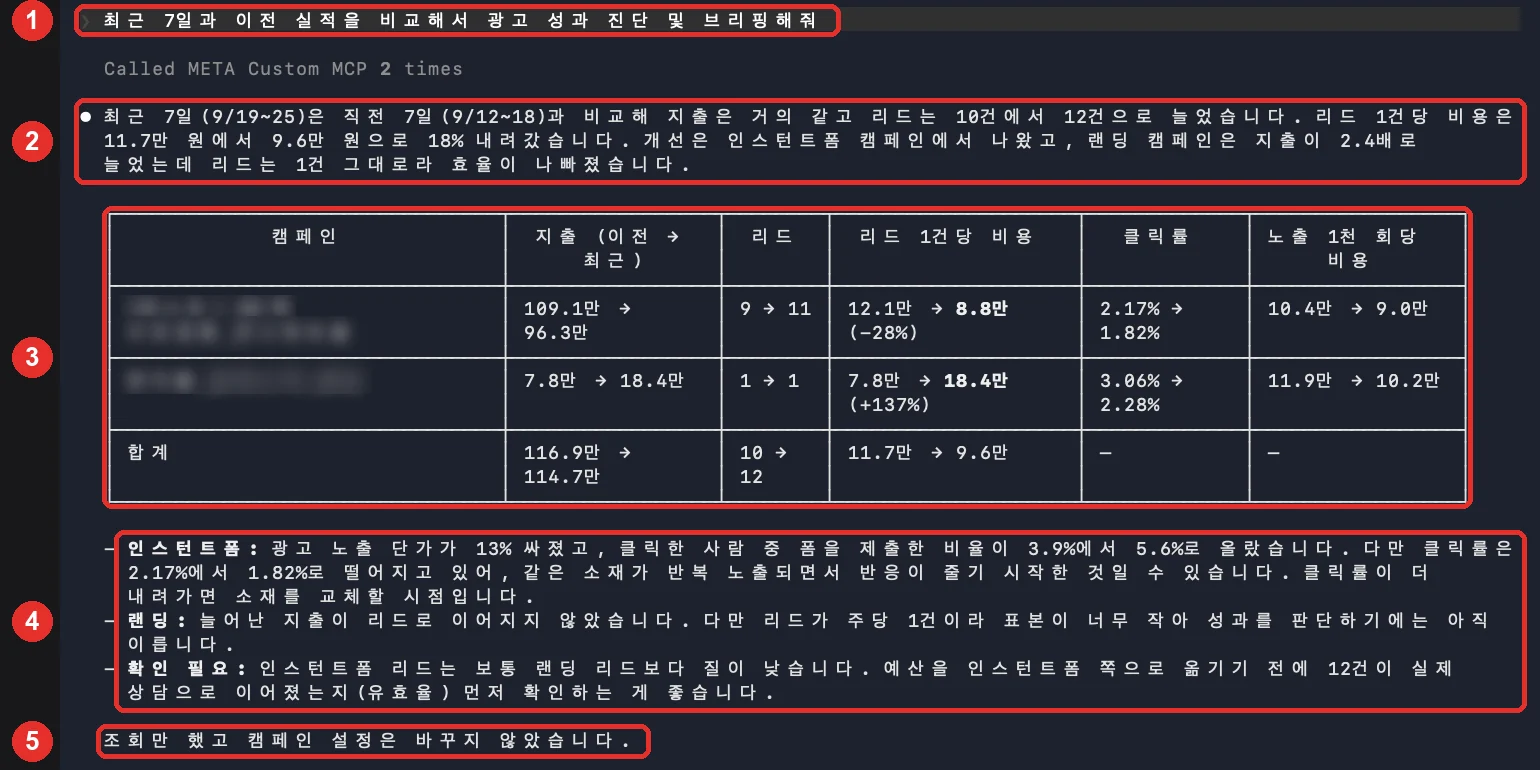
- 1[최근 7일과 이전 실적을 비교해서 광고 성과 진단 및 브리핑해줘]라고 입력합니다.
- 2결론부터 요약합니다. 지출·리드·리드당 비용이 어떻게 변했고, 개선과 악화가 어느 캠페인에서 나왔는지 먼저 말해 줍니다.
- 3이전 → 최근 수치가 캠페인별 비교표로 정리됩니다. 광고 관리자에서 기간 비교를 걸고 열을 고르던 작업이 한 문장으로 끝납니다.
- 4캠페인마다 원인(노출 단가·클릭률·전환율 변화)과 확인할 점을 짚어 줍니다. 대행사 리포트에서는 따로 물어봐야 했던 해석입니다.
- 5진단 요청은 조회만 합니다. [설정은 바꾸지 않았습니다]라는 문장을 확인합니다.
상품(광고 세트)별로 한 단계 더 들어가고, 제안을 실행합니다
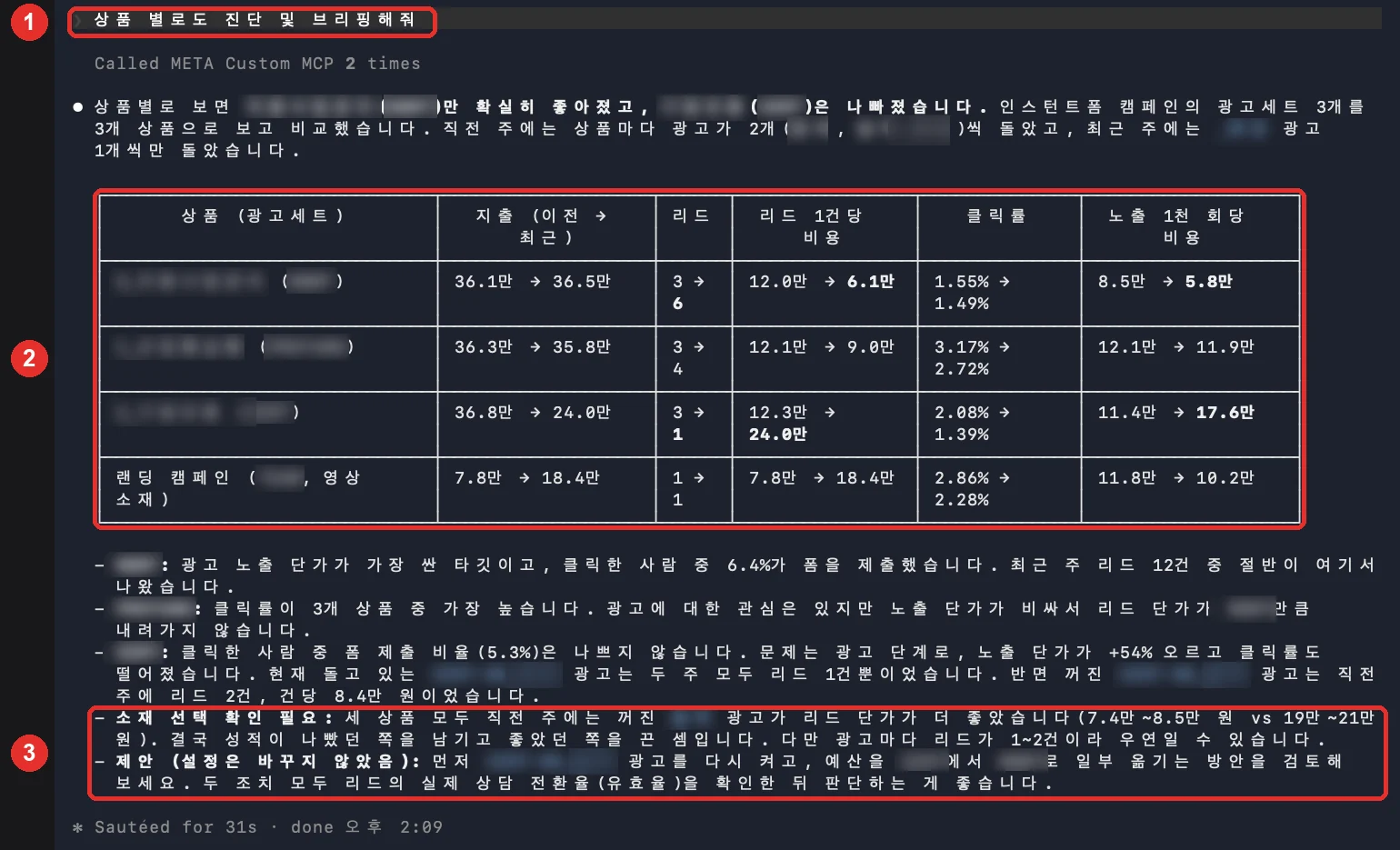
- 1[상품별로도 진단 및 브리핑해줘]처럼 이어서 말하면 같은 기간을 광고 세트(상품) 단위로 다시 나눠 봅니다.
- 2상품별 비교표에서 좋아진 상품과 나빠진 상품의 핵심 수치가 굵게 표시됩니다.
- 3[제안]에 다음 조치(꺼진 광고 다시 켜기, 예산 옮기기)가 나옵니다. 동의하면 [제안대로 예산을 옮겨줘]라고 말합니다. Unit 10처럼 승인 창을 거쳐 실행됩니다.
부록 A. 바로 쓰는 명령 예시
| 하고 싶은 일 | 이렇게 말합니다 |
|---|---|
| 계정 확인 | Meta 광고 계정 목록을 보여줘. 이름, ID, 통화, 상태를 표로. |
| 캠페인 생성 | OOO 광고 계정에 [이름] 캠페인을 만들어줘. 목표는 트래픽, 예산은 세트에서, 일시중지로. |
| 세트 생성 | 방금 만든 캠페인에 세트를 만들어줘. 하루 1만 원, 한국, 25~45세, 링크 클릭 최적화, 일시중지로. |
| 광고 생성 | 이 세트에 광고를 만들어줘. 페이지·이미지·문구·제목·링크·버튼은 ○○, 일시중지로. |
| 미리보기 | 피드 미리보기를 보여줘. / 릴스 미리보기도 보여줘. |
| 게재 시작 | [광고 이름]을 캠페인·세트까지 모두 켜줘. |
| 성과 조회 | 지난 7일 세트별 지출, 노출, 클릭, CTR, 결과, 결과당 비용을 표로. |
| 성과 진단 | 최근 7일과 이전 실적을 비교해서 광고 성과 진단 및 브리핑해줘. / 상품별로도 진단 및 브리핑해줘. |
| 예산 변경 | [세트 이름] 하루 예산을 2만 원으로 바꿔줘. |
| 일시중지 | [광고 이름]을 일시중지해줘. |
| 정리 | [캠페인 이름]을 보관 처리해줘. |
부록 B. 막힐 때
| 증상 | 해결 |
|---|---|
| 대화에서 Meta 도구를 안 씁니다 | Unit 01의 커넥터 토글이 꺼져 있습니다. 켜고 다시 요청합니다. |
| 조회할 때마다 승인 창이 뜹니다 | Unit 00 3단계에서 [읽기 전용 도구]를 [항상 허용]으로 바꿉니다. |
| 예산이 이상한 금액으로 들어갔습니다 | Unit 07 3단계처럼 광고 관리자에서 금액을 확인하고, [하루 1만 원으로 고쳐줘]라고 다시 말합니다. |
| 수정했더니 광고가 꺼졌습니다 | 게재 중인 광고를 이름 외에 수정하면 안전을 위해 일시중지됩니다. 확인 후 다시 켜 달라고 말합니다. |
| [연결할 수 없습니다] 표시가 떴습니다 | 결과 문장에 ID가 안내됐다면 작업은 된 것입니다. 광고 관리자에서 확인하고, 안 됐으면 같은 요청을 한 번 더 합니다. |
부록 C. 기존 광고의 이미지만 바꾸기 (Claude Code 필요)
광고 ID와 성과 이력을 그대로 두고 이미지만 바꾸는 작업은 claude.ai 대화창만으로는 안 됩니다(Meta MCP는 기존 광고의 소재를 바꾸는 기능이 없습니다). PC의 Claude Code에서 아래 순서로 요청합니다.
- 1「[광고 이름]의 이미지만 [파일 경로]로 바꿔서 다시 켜줘. 문구·링크는 그대로.」라고 말합니다.
- 2Claude가 새 이미지를 올리고, Meta MCP로 기존과 같은 내용의 새 소재를 만듭니다.
- 3Meta API로 기존 광고에 새 소재를 연결하고 켭니다. 이 단계에는 광고 계정 API 토큰이 필요합니다(Meta 비즈니스 설정에서 발급).
- 4광고 관리자에서 [검토 중] → [활동 중]으로 바뀌는지 확인합니다(Unit 08 2단계 화면).